ここでは、Wordの脚注機能を使って典拠を示す方法を紹介します。 この例では全部で11の注を付けることになるますが、以下見ていくように、注番号をつける部分はあらかじめ (1) ~ (11)の番号を入れておき、わかりやすくするため黄色でマークしてあります。 Word(ワード)では、脚注をつけたり削除することができます。 脚注をつけたい 脚注を削除したい 文書内の単語の意味を説明したい 補足説明を記述したい今回は、Word(ワード)で脚注の入れ方・削除の方法を紹介します!Office 365 2という方は多いです。 Word 的に考えるとこうなってしまうのも仕方ないところはあります。 Word では " 段落 " という単位がとても重要視されます。「段落内の文章の途中にあとから体裁を整えるためのスペースなんてめったに入れないでしょ」と、思ってる

Word 脚注機能の使い方
Word 入れ方 無料
Word 入れ方 無料- この記事では、Wordで縦線の引き方について解説していきます。 あなたは、Wordを使用しているときに、 Wordで縦線を引きたいんだけど、どうすればいいんだろう? と、考えたことはありませんか? 横線だけではなく、縦線の引き方もわかると表などの作成もスムーズになりますよね。 これ結論からお伝えしますと、 Wordで縦線の引き方はコチラです。 縦線の引き 簡単に作ることができるので、すぐにできるようになりますよ。 (1)「ファイル」タブにある「オプション」をクリックする (2)「リボンのユーザー設定」をクリックし、「開発」にチェックマークを付けてOKを押す ※手順(1)~(2)は次回以降不要 (3)チェックボックスを設置したい場所にカーソルを持って行く (4)「開発」タブにある「チェック
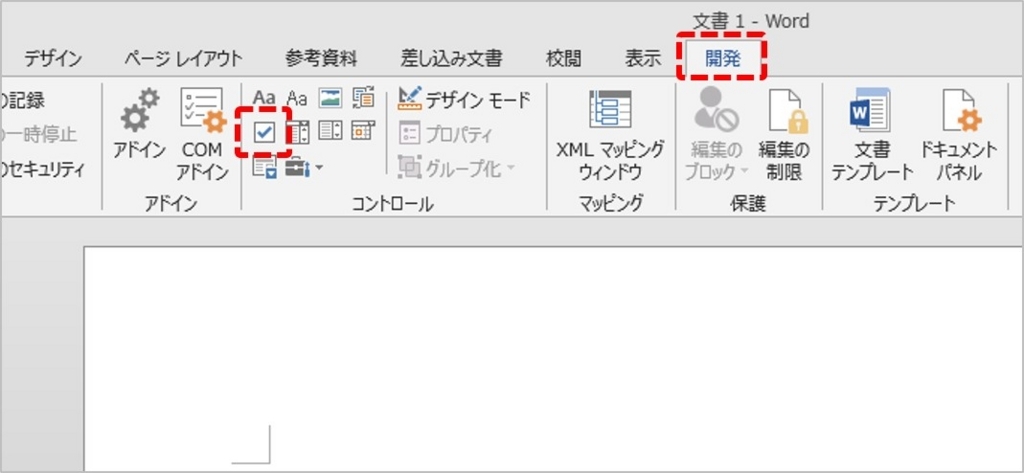


Word ワード 活用塾 チェックボックス レ点 の設定方法と解除方法 リクナビnextジャーナル
Wordで脚注を入れる方法、そして脚注の書式や位置を変更する方法を解説します。 脚注を入れたい言葉の後にカーソルを合わせた状態で、この「脚注と文末脚注」ダイアログボックスを開きます。 「番号の付け方Word 10 挿入タブ、図グループの、図ボタンをクリックします。 Word 16・13・10 すると、入れたい画像がどこにあるのかを指定するダイアログボックスが表示されます。 スタイルというのは、ホームタブにある「標準」「見出し1」「見出し2」などのことです。 ホームタブにある「標準」「見出し1」「見出し2」などを使って文書を作成していれば、スタイルを使っていることになります。 なぜ、こんなことを確認するかというと、ワードのスタイルを使っているかどうかで目次の作り方が異なるからです。 「使っているよ! 」と
チェックマーク(レ点)の入れ方2、記号と特殊文字 もりの 何かしっくりこないなぁ。 思った通りのチェックマーク(レ点)が出なかった場合は、 記号と特殊文字 も試してみてください。 ステップ1 「挿入タブ」→ 記号と特殊文字のところにある 「記号と特殊文字」 をクリックしてください。 記号と特殊文字の場所 ステップ2 メニューが出てくるので、一番 まずは探してみましょう。 「スタート」ボタンをクリックして「すべてのプログラム」の中に「Microsoft Office」というフォルダはありませんか? あったらその中に「Microsoft Office Word 07」や「Microsoft Office Excel 07」があるはずです。Word 13 で文書にイラスト (クリップアート) を挿入する手順 文書内の画像を挿入する位置をクリックします。 挿入、オンライン画像 の順にクリックします。
そのほかの図形や写真の操作方法の解説は Word(ワード)基本講座:図・図形・クリップアートの共通メニュー からご覧ください。 図の貼り付け方 デジカメで撮った写真などの素材ファイルがマイドキュメントのMyPicturesフォルダ内にあることを前提とします。 フォルダの場所は自分の環境に合わせて読み替えてください。 図を入れる場所をクリックし、カーソルを中の方は結果「34」が表示されたままです。 内部のフィールドコード部分にカーソルを表示します。 ShiftF9を押すとフィールドコードがすべて表示されました。 フィールドの更新とロック topへ Microsoftの Word(ワード)や、Excel(エクセル)を無料で使うことができるって知っていましたか? パソコンにインストールされていない場合でも、Office onlineで、WordやExcelの簡易版が使えます。その機能や注意点をまとめてご紹介します。複数のデバイスを持つ人にも便利で
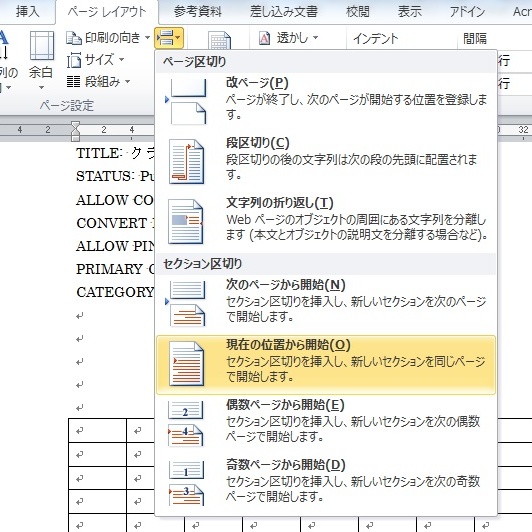
Word ワード 活用塾 ページ番号を 表紙や目次に入れないで設定する方法 リクナビnextジャーナル

Word ワード で図や写真を挿入する ワードで図を使いこなす
Word(ワード)で図や写真を挿入する ・クリップアートの使い方 ③ 縦横比を固定するにチェックを入れます。⇒ 逆に縦と横を自由に変えるときはチェックを外します。 ④ 高さまたは幅の数字を変更して ⑤ OKします富士通お勧めのWindows 81の使い方 > パソコン購入後に初めてOfficeを使うときの設定方法 パソコンのセットアップ後に、パソコンに搭載されているOffice Premiumを使うときの設定方法をご紹介しワード文書に記号や絵文字を入力する方法です。 〒(郵便番号)、c(コピーライト)など様々な記号、絵文字を入力することができます。 記号・絵文字を入力する ここでは「〒」の入力方法を紹介します。 挿入メニュー記号と特殊文字をクリックし、記号と特殊文字タブを選択。
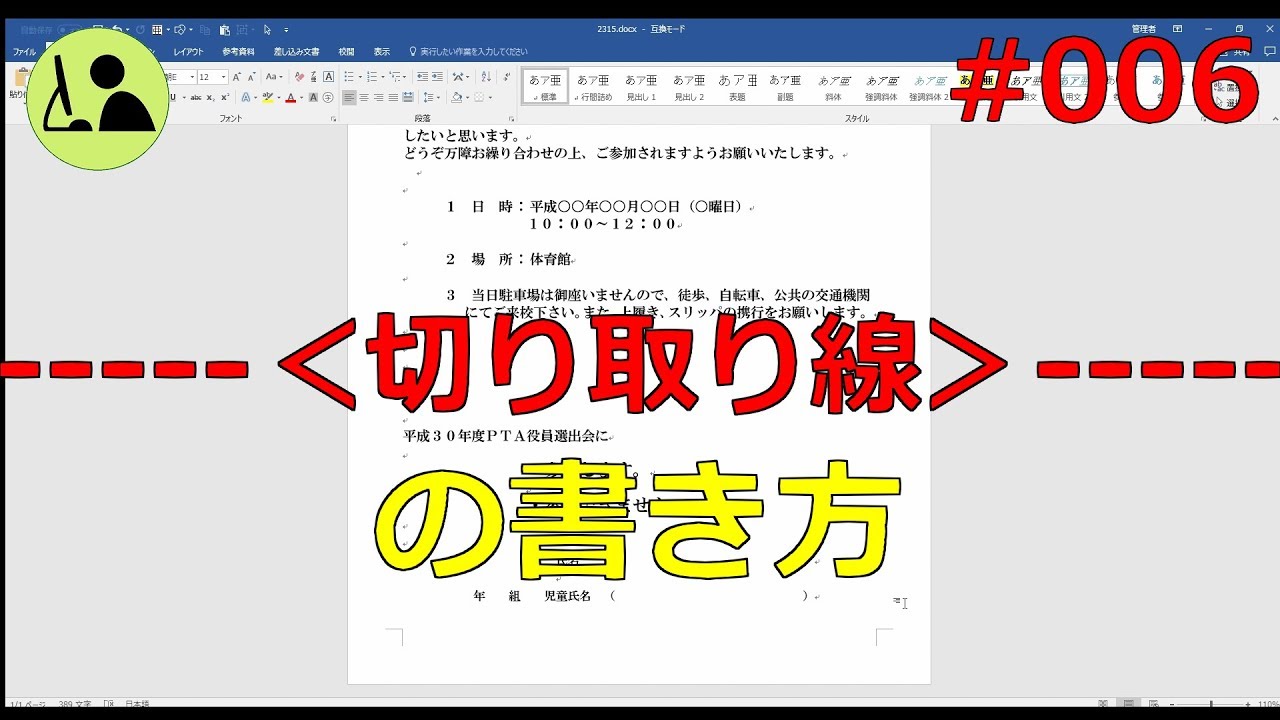
Wordの使い方 切り取り線の書き方 006 Youtube
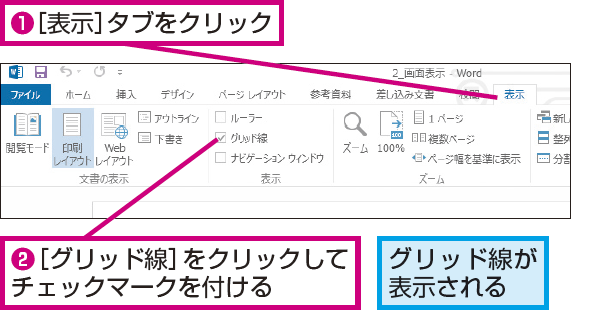
Wordで画面に便せんのような横線を表示する方法 できるネット
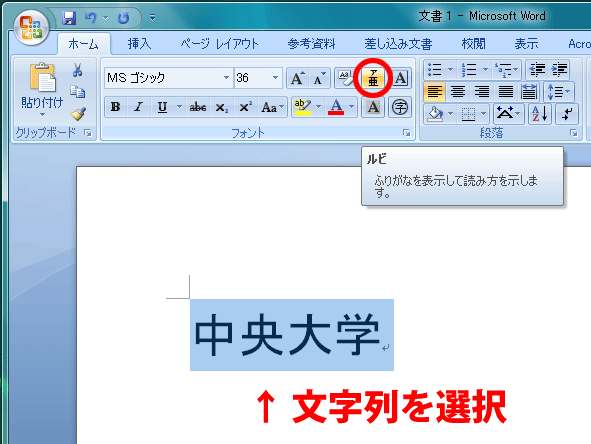
ワードでふりがな(ルビ)の付け方は? ワードの『ふりがな(ルビ)』は、とても簡単に付けることができます。 ルビボタン ふりがな(ルビ)を付ける文字を選択しましょう。 今回は『機能』を選択します。 ホームタブの『ルビ』ボタンを押しましょう。 ルビのダイアログボックス ルビのダイアログボックスが表示されました。 対象文字とルビの確認をし2611と入力(半角数字で入力)しAlt+ Xキーを入力 方法(2) 記号と特殊文字から入力 「挿入」タブ-「記号と特殊文字 」をクリック 「種類」を「その他の記号」とし、チェックマークを選択して「挿入」をクリック 方法(3)「チェック」と入力すれば変換候補にが出るようにする(MSIME10を使う) MSIMEのツールバーから「ツール」-「プロパティ」をクリック さて、今回はおすすめの下部は使用せず、左上のシンプル テキストボックスを選びました。 このような説明文が表示された状態で作成されます。 「Backspace」キーで全て文字を消しましょう。 そして、必要な文字を入力して配置します。 そのままだと、文字列の折り返しが行内になっているため、文字を跳ね返してしまいます。 まず、 文字列の折り返しを

Word 文書に切り取り線を入れる方法を紹介 ハサミのマークも入れるには ハロー パソコン教室イオンタウン新船橋校 船橋市北本町1丁目のパソコン教室

ワード 罫線を引く 消す 編集方法をマスター Udemy メディア
Microsoft Wordで漢字や文字列にふりがな(ルビ)を編集する機能があります。 ルビの編集方法 ※以下説明はMicrosoft Office 07 で東アジア言語が言語設定でサポートされている場合を例に説明致し (四角)の中に (丸印)や×(バツ)を入れたいのですが、出来ますか? ワードとして回答します。囲い文字フォントグループに、〇字の印のボタン と、入力(この順番、囲む方の図形を後ろ側)し、選択して、囲い文字ボタンをクリックするか、アクセラレーターキー操作 Macでワード(Word) のレ点 入れ方、チェックできない? Macでワードのレ点 (チェック) を入力するには、WindowsのIMEで「チェック」と入力したのと同じ方法で行います。 または「文字ビューアー」の中で、レ点(チェック)は「箇条書き/星」のところにあります。
Word 脚注機能の使い方
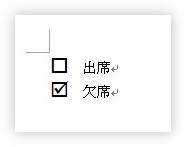
Word ワード でチェックボックスを作成する方法 アンケートで使用するレ点の作り方 Prau プラウ Office学習所
挿入する操作方法やポイントを理解して「見る側が理解できる資料」をつくりましょう! 検索ワード:「ワード 絵文字の出し方」「ワード 絵文字 一覧」「ワード 絵文字の入れ方」「word 絵文字 一覧」「word 絵文字の出し方」「word 絵文字を入れたい」 この記事の内容はWord07, Word10, Word13, Word16, Word18のバージョンに対応しております。 テキストボックスの使い方:Word基本講座 テキストボックスの使用例 横書きの文書の中に縦書きの文字列を入れたい、その逆の場合に使えば便利です。まずは、Word 03での設定方法から紹介しましょう。 (Word 07の設定方法に飛ぶには、こちらをクリック。 ) 1書式→背景→透かしを選択して透かしダイアログボックスを開きます。 書式→背景→透かしを選択して透かしダイアログボックスを開きます。 2テキストをオンにします。 3テキストで透かし文字にしたい文字を選択します。 リストに
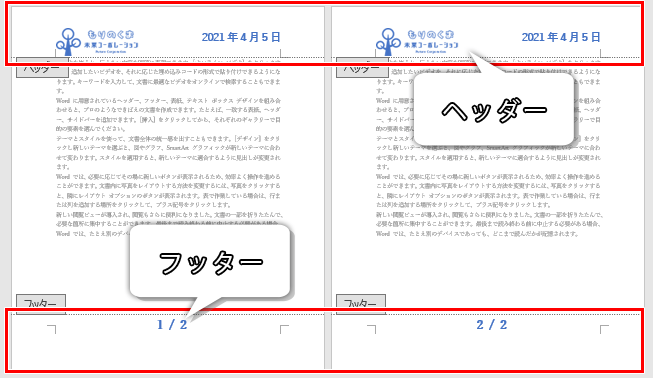
Word ワード ヘッダーとフッター入門 入れ方 編集 削除まで もりのくまのサクサクoffice
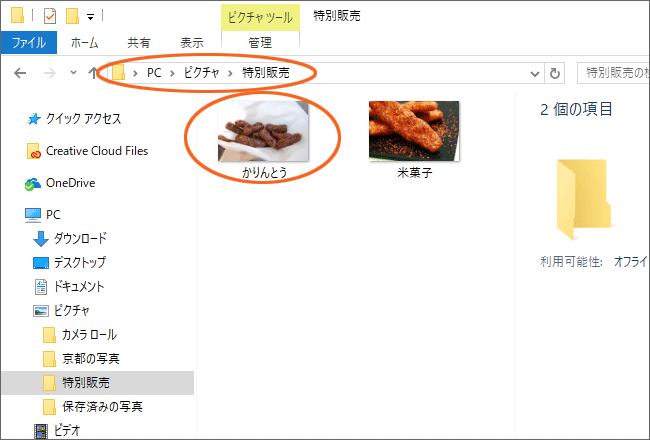
ワード文書に写真やイラストを挿入する Word ワード

段落番号を1 1 1 としたい Word ワード 13基本講座
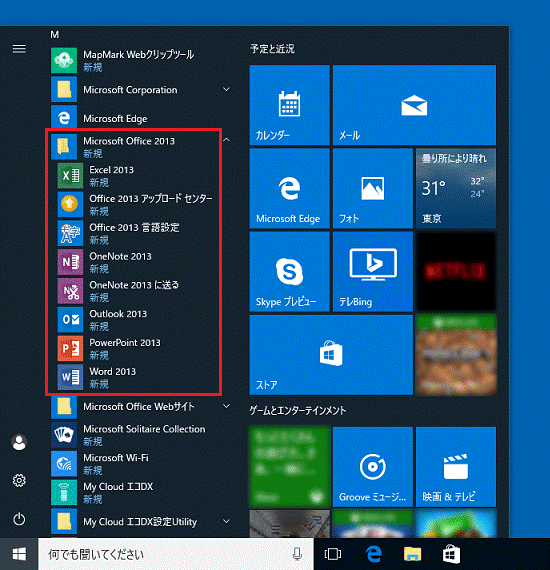
富士通q A Windows 10 Wordやexcel を手軽に起動できるようにする方法を教えてください Fmvサポート 富士通パソコン

Word 脚注機能の使い方
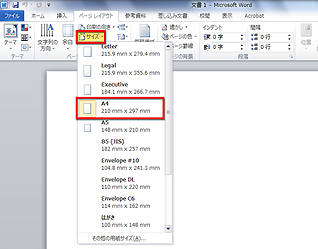
ワードの基本操作を知って新しい文書を作ってみよう Fmvサポート 富士通パソコン
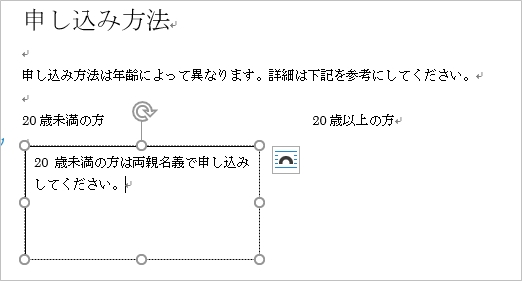
Word テキストボックスの使い方 枠 透明 余白 Pcの鎖
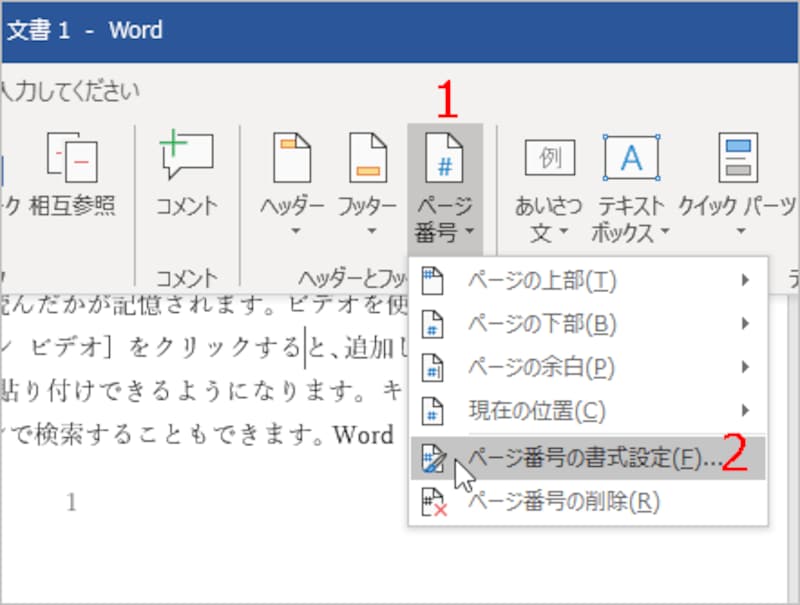
Word ワード にページ番号を設定する方法 削除や途中から入れる基本的なやり方も ワード Word の使い方 All About

Word ワード で図や写真を挿入する ワードで図を使いこなす
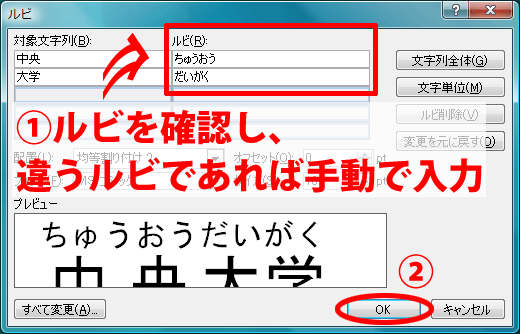
Word ルビ ふりがな の振り方
Word ルビ ふりがな の振り方
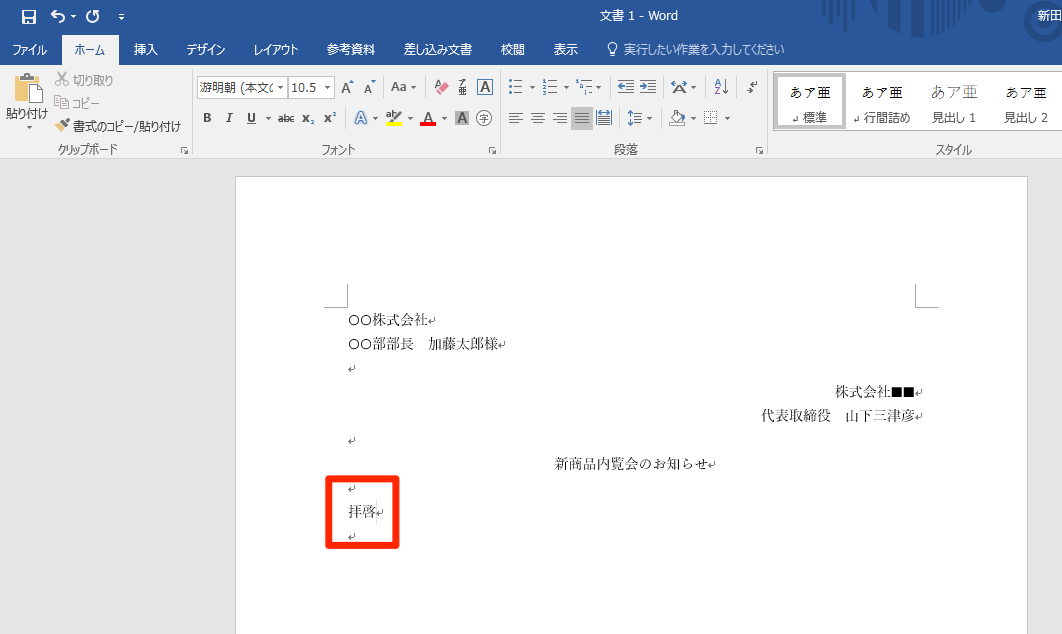
あいさつ文を簡単入力 Wordでビジネス文書の定型文を自動挿入する方法 できるネット
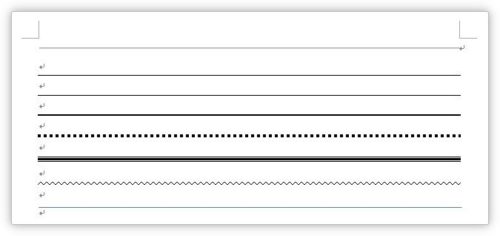
Word ワード で水平線を引く4つの方法 横線の引き方 Prau プラウ Office学習所
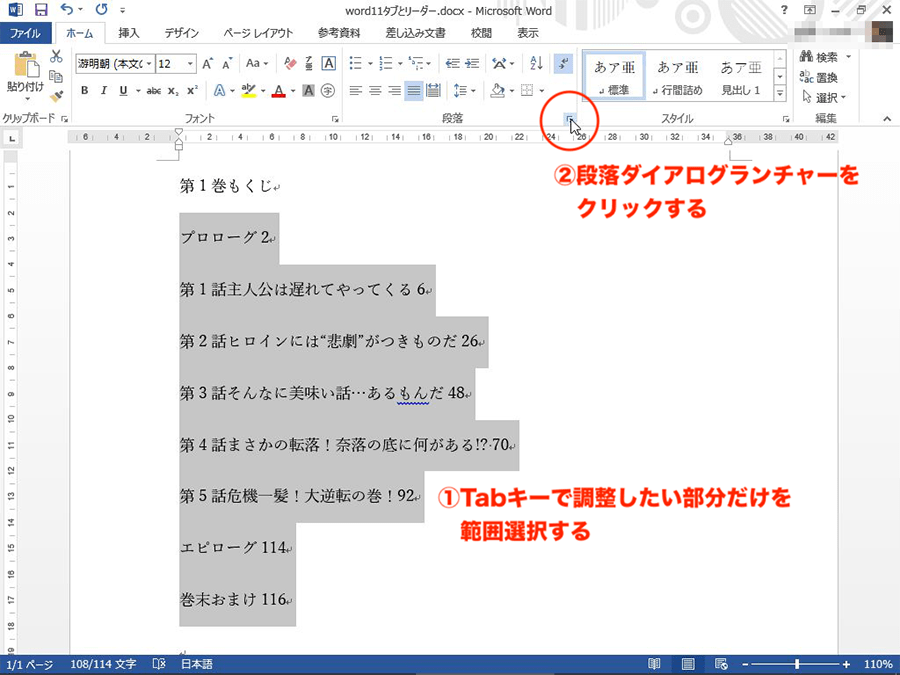
ワードのタブとリーダーで文章を揃える方法 パソコン工房 Nexmag
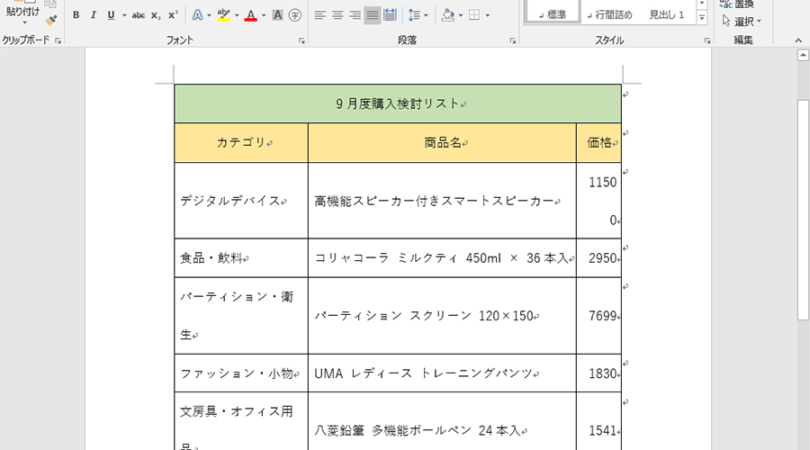
エクセルの表をワードに貼り付ける方法 パソコン工房 Nexmag
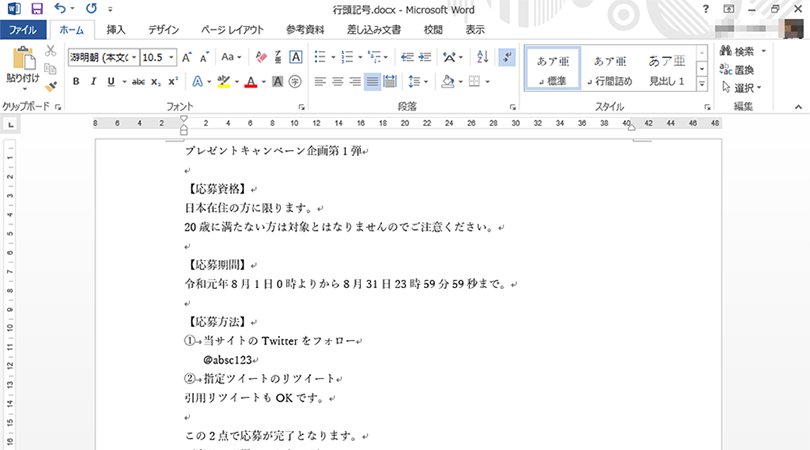
ワード カッコがずれるのを揃える方法 パソコン工房 Nexmag
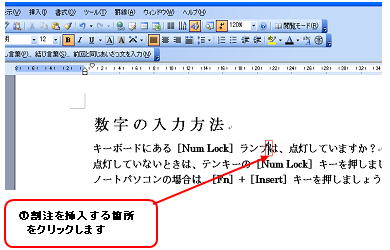
Wordの使い方
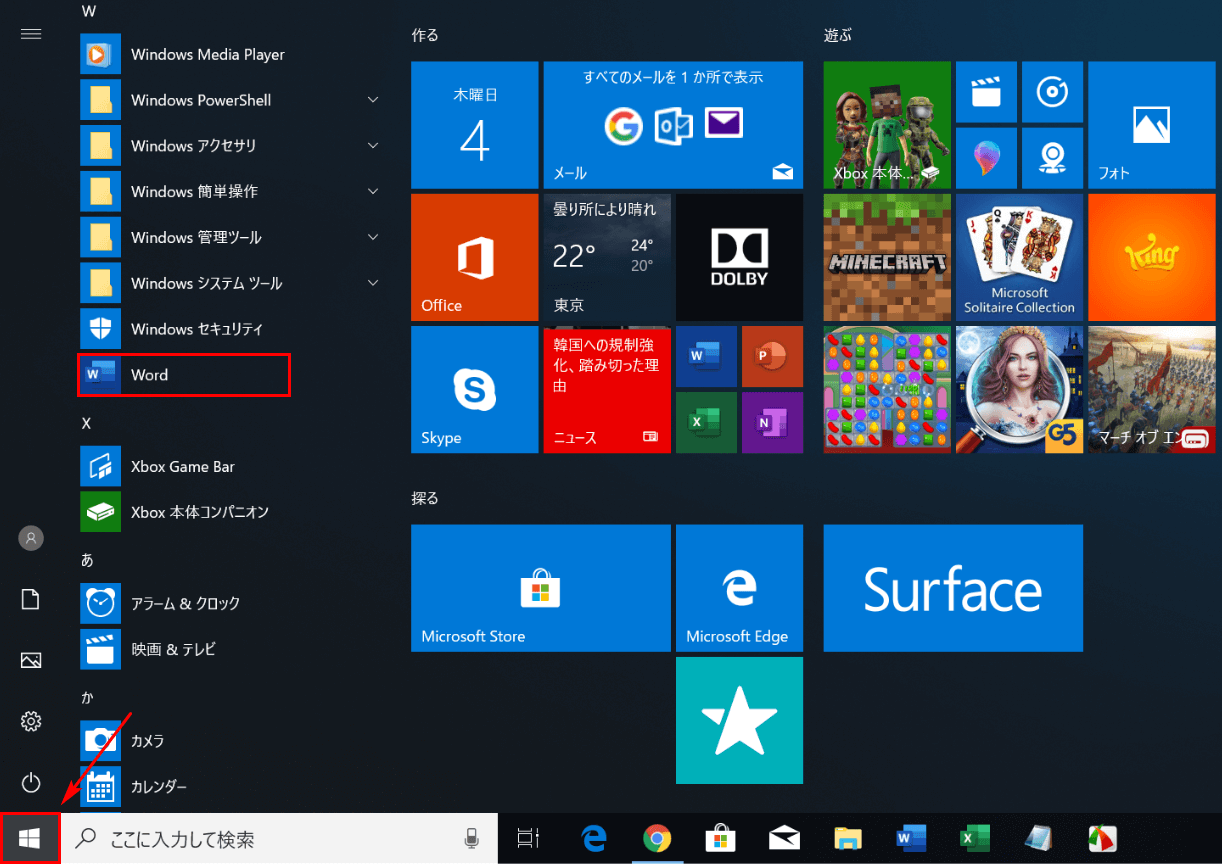
Wordの使い方を解説 脱初心者になるための基本操作 Office Hack

Word による図のレイアウト方法
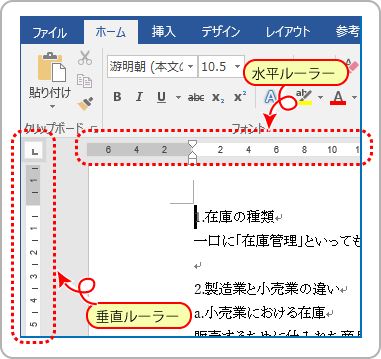
Word活用術 画面にルーラーと呼ばれる定規を表示して 段落を字下げするテクニック 第6回 バックオフィス効率化 弥報online
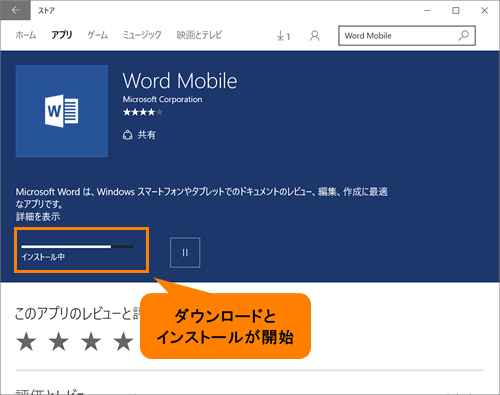
Word Mobile Excel Mobile Powerpoint Mobile を再インストールする方法 サポート Dynabook ダイナブック公式
1
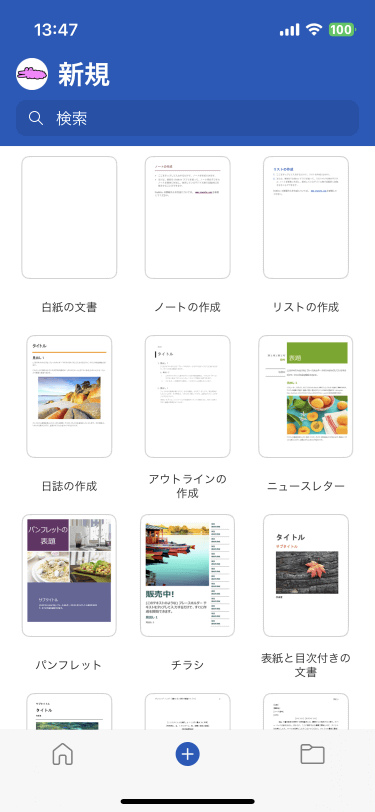
Word For Iphone 文字を入力してみよう
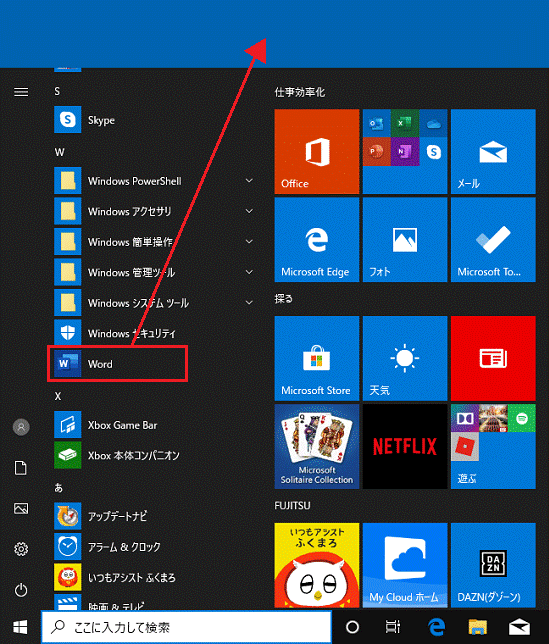
富士通q A Windows 10 Wordやexcel を手軽に起動できるようにする方法を教えてください Fmvサポート 富士通パソコン
Word ワード 活用塾 チェックボックス レ点 の設定方法と解除方法 リクナビnextジャーナル
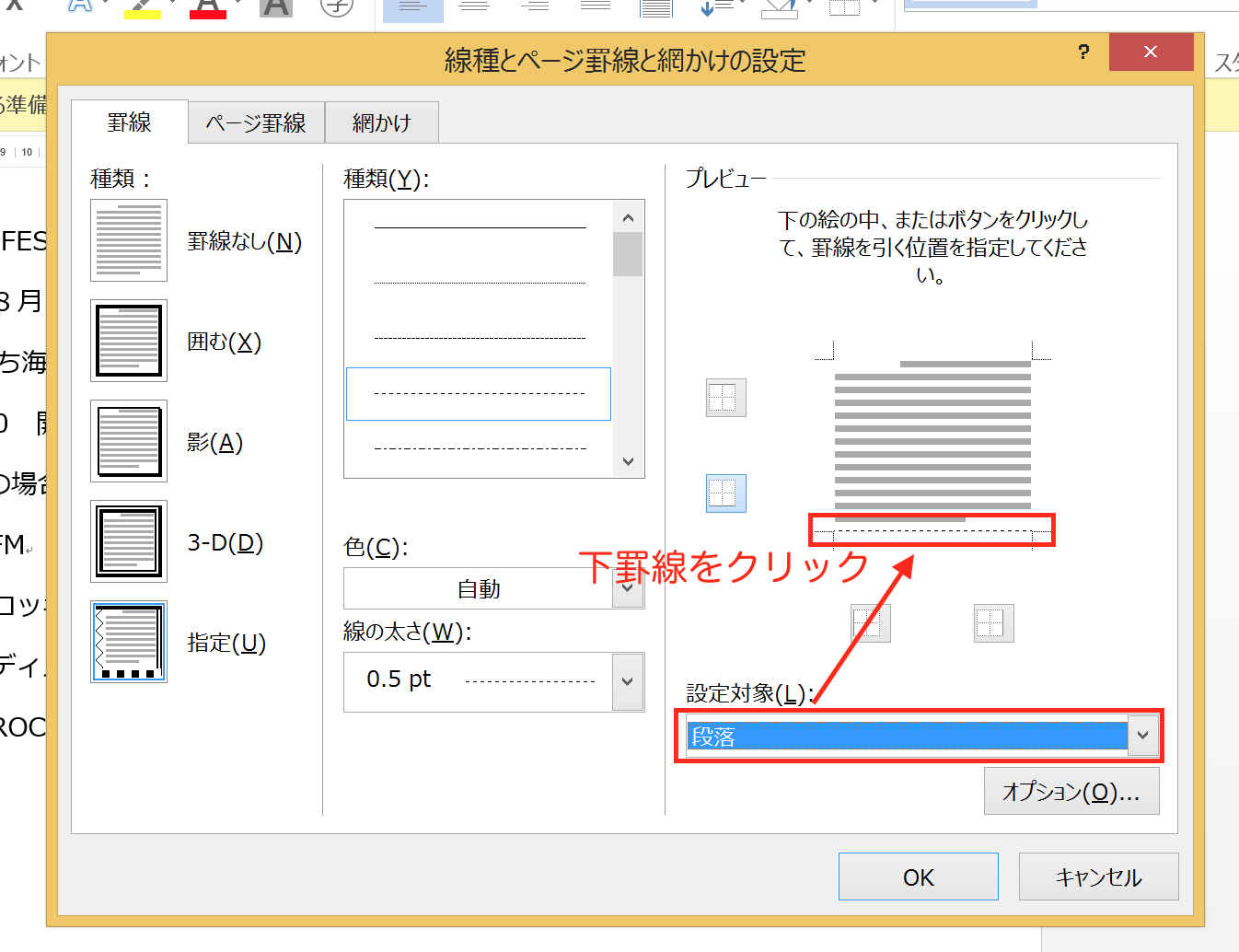
実務で使えるword入門セミナー Wordで点線を入れる方法です 近日出荷 キンジツシュッカ
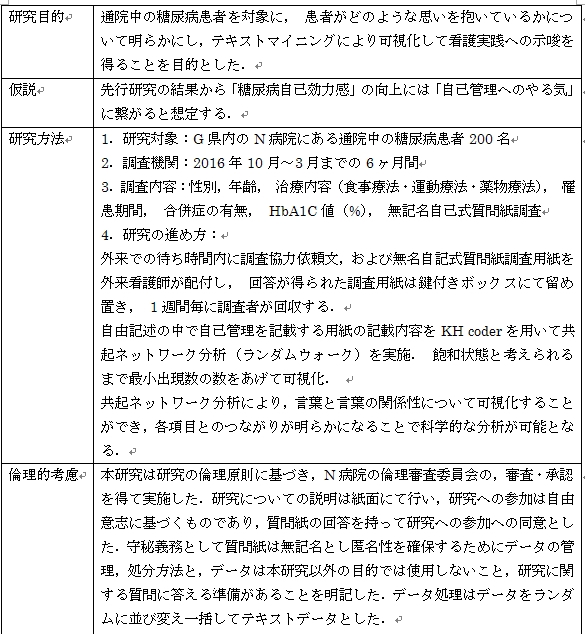
ワード Word で表作成して縦線を入れる方法 改行 段落も自由に自動調整 ネット衆善奉行
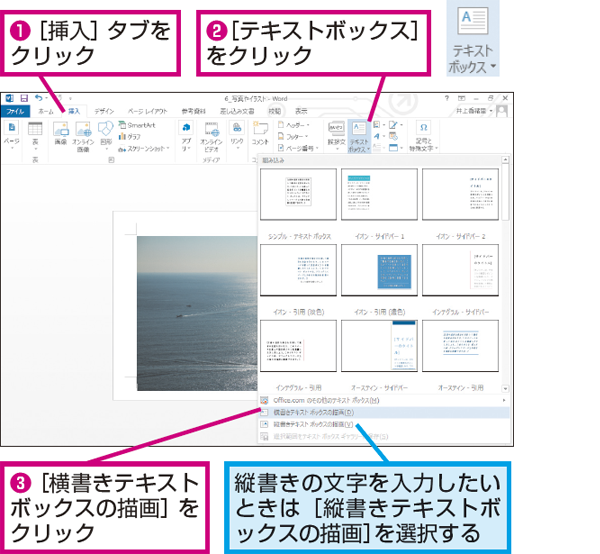
Wordで文書内の写真の上に文字を入力する方法 できるネット

画像や写真の上に文字を重ねたい 画像や写真に文字を入れたい Word ワード 13基本講座
1
1

Word ルビ ふりがな の振り方
Word ワード 活用塾 チェックボックス レ点 の設定方法と解除方法 リクナビnextジャーナル
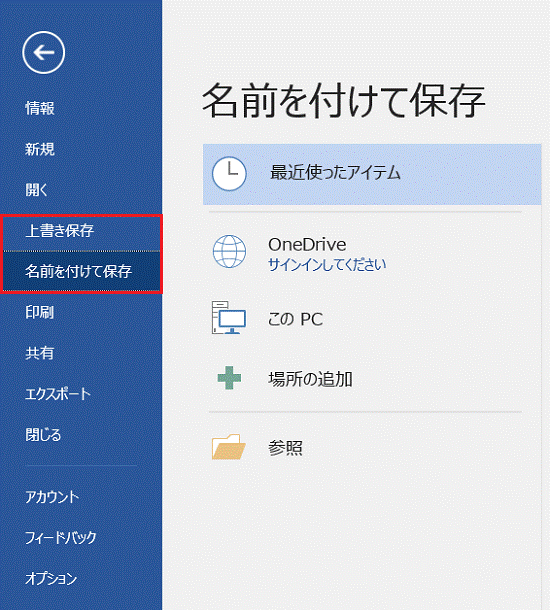
富士通q A Word Excel 作成したファイルを保存する方法を教えてください Fmvサポート 富士通パソコン
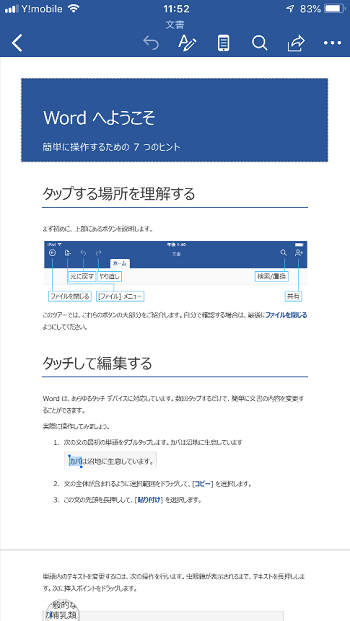
スマホで使える無料のwordアプリが便利 使える機能やメリットまとめ しむぐらし Biglobeモバイル
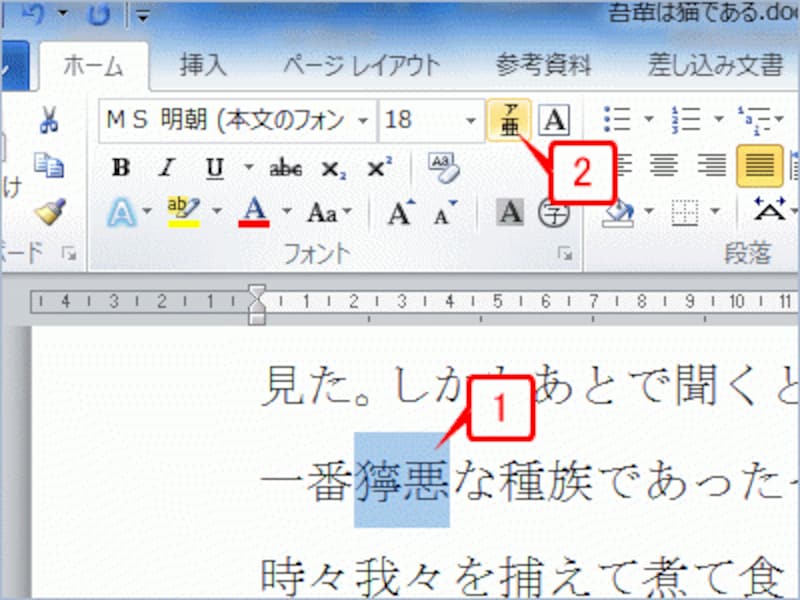
ワード Word で文字にふりがな ルビ を付けよう ワード Word の使い方 All About

ワードに画像や写真を入れる方法
Word などのofficeソフトを手に入れる方法を解説 自分でチラシを作るなら 自作チラシ Com
Wordの表への斜線の引き方は 文字との共存や複数セル対応も自在 ワード 大阪 梅田 天王寺 Noa
Ipadでワードを使う方法 アカウント作成から操作法まで
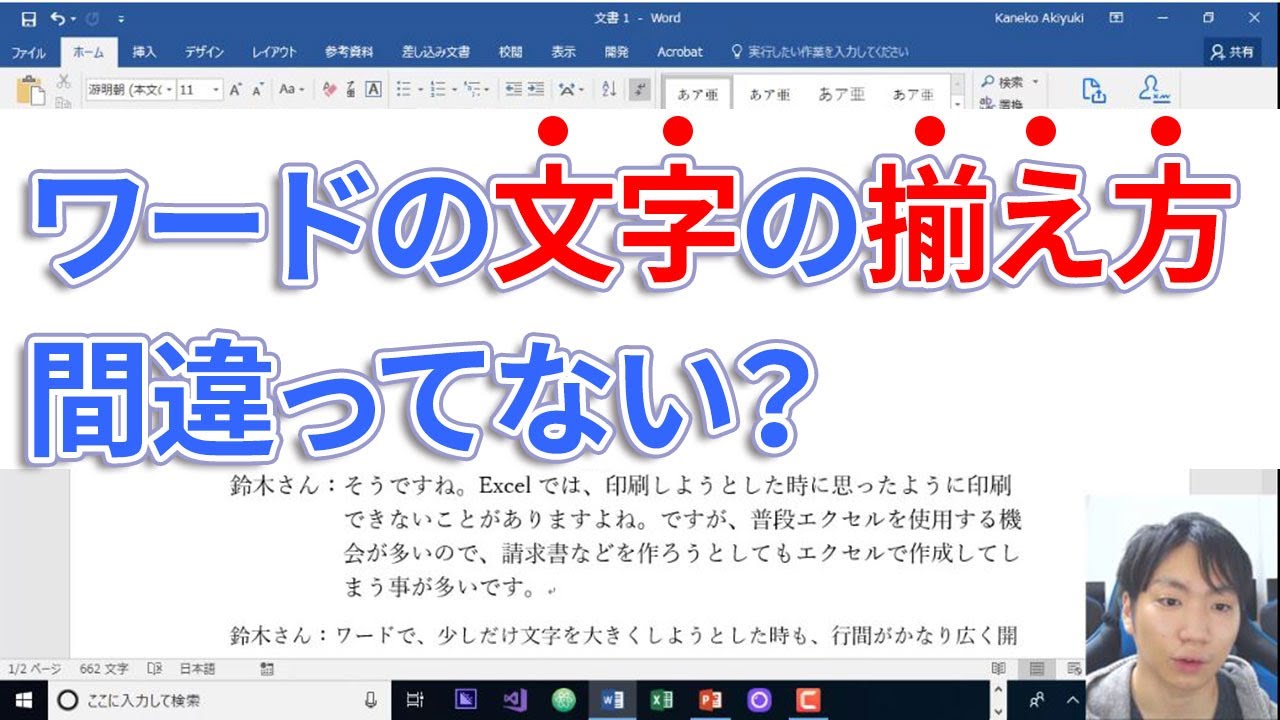
Word文字や文章の位置をキレイに揃える方法 スペース不要 Youtube
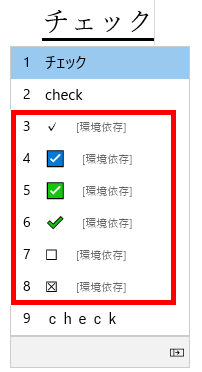
Word ワード チェックマーク レ点 の入れ方 もりのくまのサクサクoffice
21年wordの使い方 初心者入門講座 完全版 Youtube
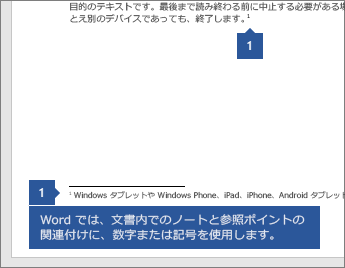
脚注と文末脚注を挿入する
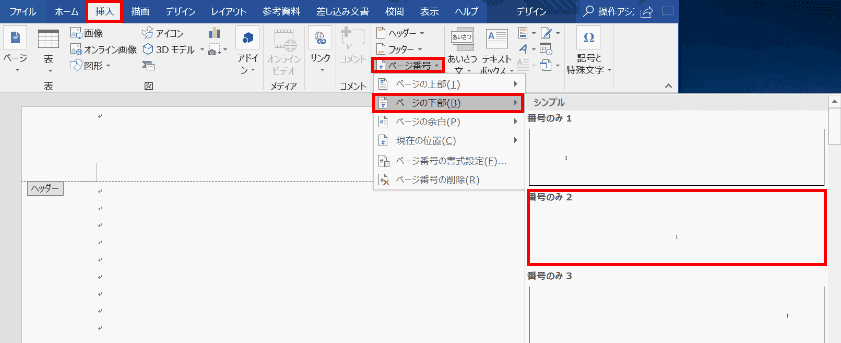
ワードのページ番号の入れ方と様々な変更 設定方法 Office Hack
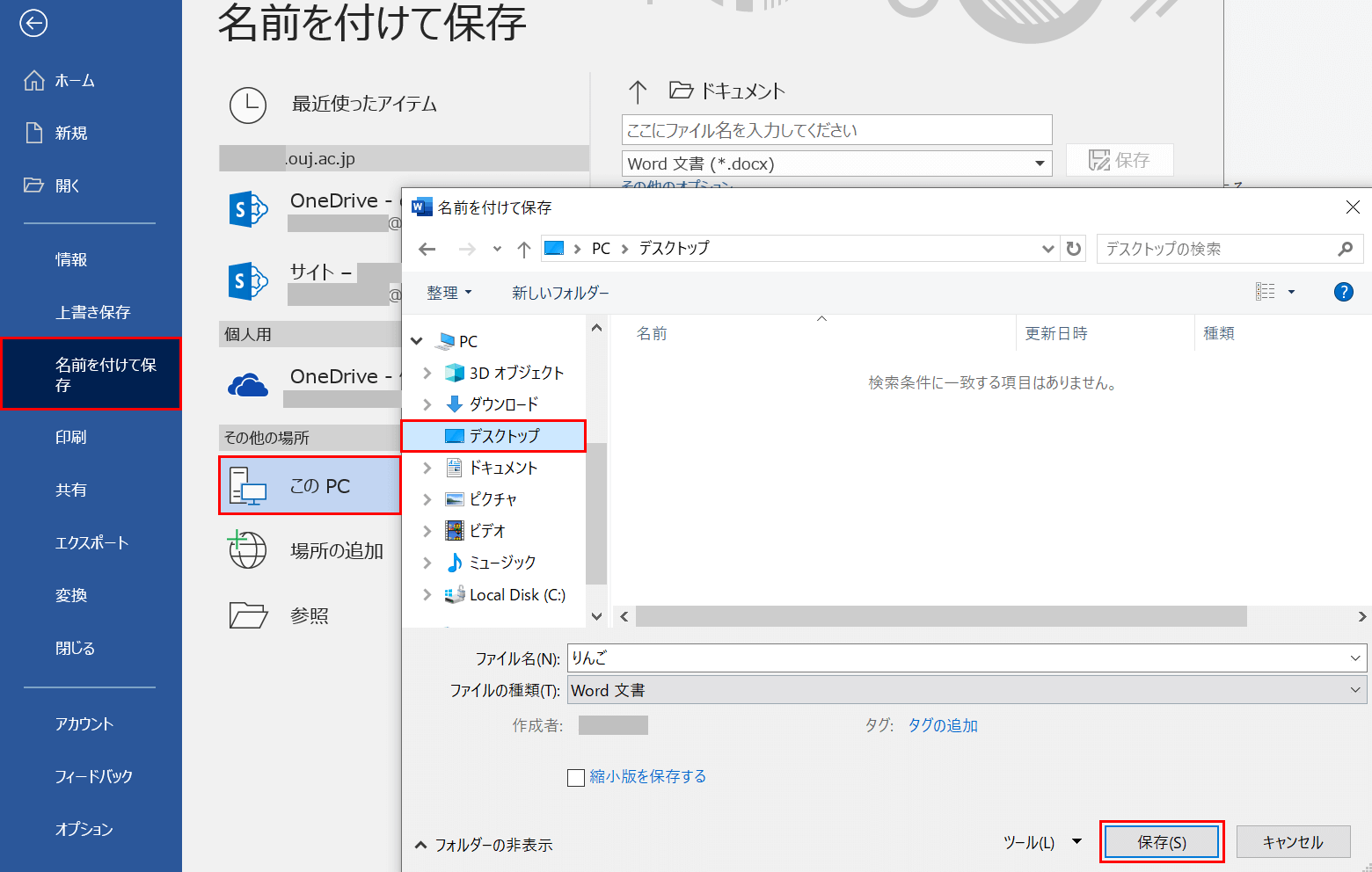
Wordの使い方を解説 脱初心者になるための基本操作 Office Hack
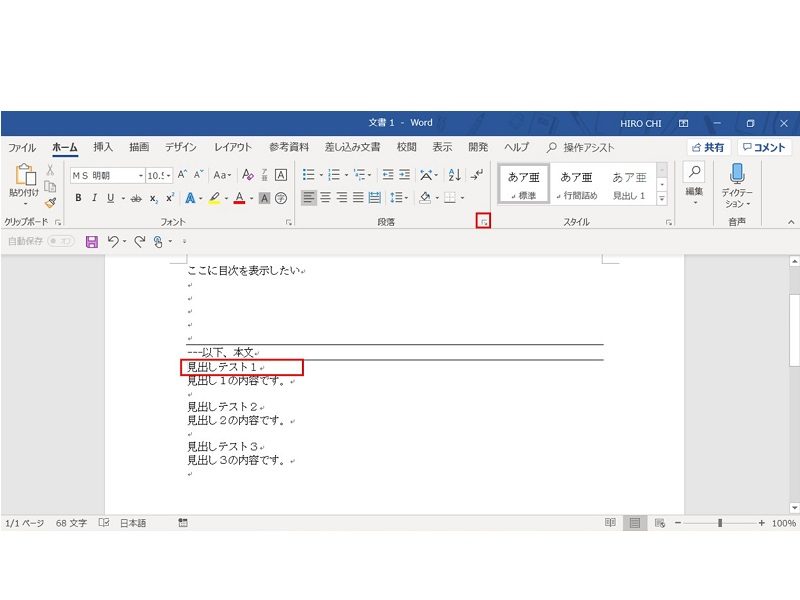
誰でも簡単 Wordで目次を作る方法と編集方法 注意したい事と解消方法も徹底解説 ワカルニ

Word ワードの使い方 初心者の基本から応用までウルトラ図解
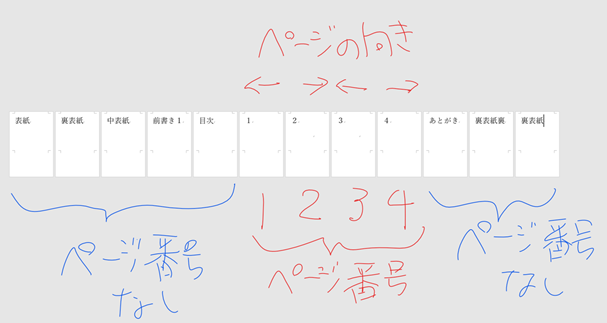
結構簡単なwordのページ番号の話 Officeの魔法使い
Microsoft Word をmac App Storeで
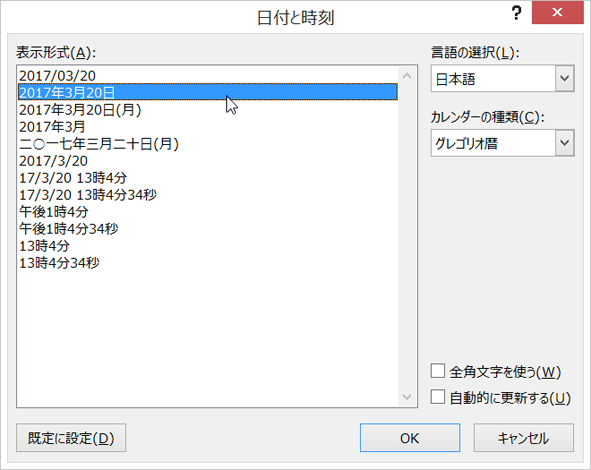
Word 文書に今日の日付を挿入する
Word ワードの使い方 初心者の基本から応用までウルトラ図解

ワードに画像や写真を入れる方法

Wordでページ番号の入れ方 ページ番号を途中だけ削除したり 途中から番号を変えたり変更する方法 女性のためのパソコンお悩み解決相談室
Word ページ番号の付け方をわかりやすく解説 冊子製本お役立ちコラム ウイルダイレクト
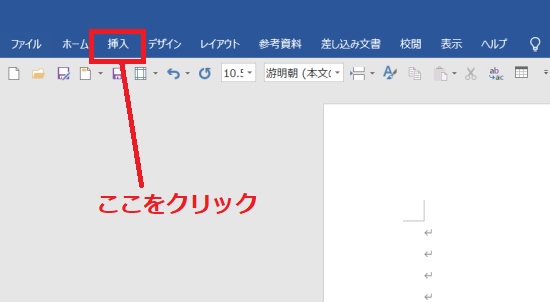
ワード 切り取り線の入れ方 縦線 横線の作り方も解説 スマホアプリやiphone Androidスマホなどの各種デバイスの使い方 最新情報を紹介するメディアです
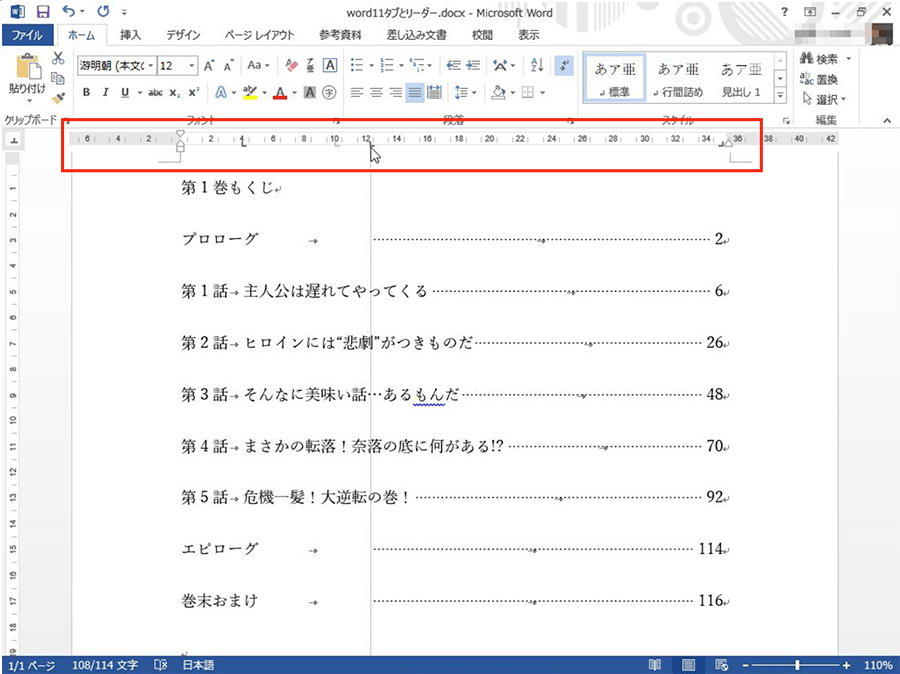
ワードのタブとリーダーで文章を揃える方法 パソコン工房 Nexmag
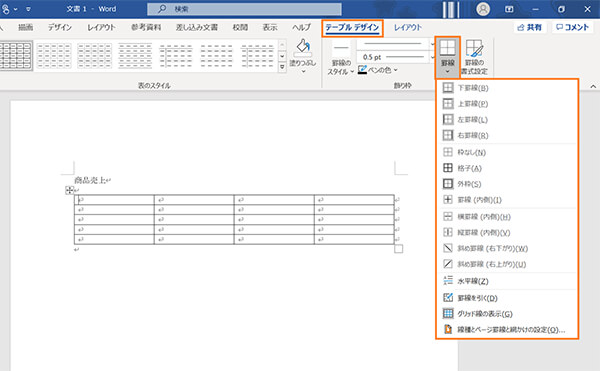
Wordで表を作成する方法 パソコン工房 Nexmag
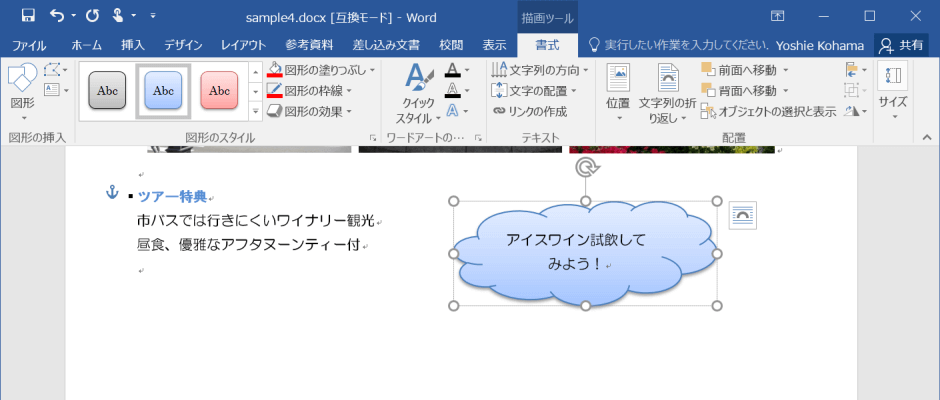
Word 16 図形の中に文字を入れるには
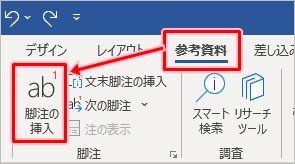
Word 脚注を入れる 削除する方法 Pcの鎖
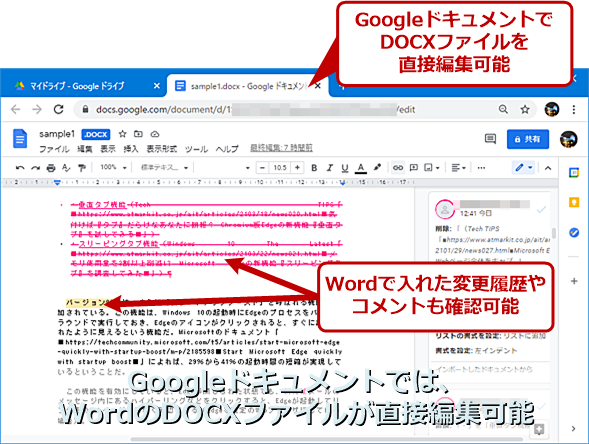
Googleドキュメント 気付けば対応していた Wordの変更履歴やコメントへの対応を試してみる Tech Tips 1 2 ページ It

ワード 数式入力 数式エディタ の使い方 Shinshu Univ Physical Chemistry Lab Adsorption Group
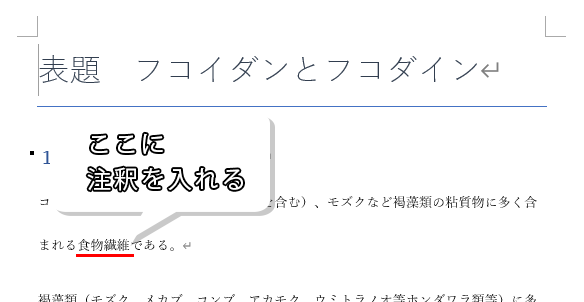
Word ワード 注釈で文章を補足したい 脚注と文末脚注の入れ方 もりのくまのサクサクoffice
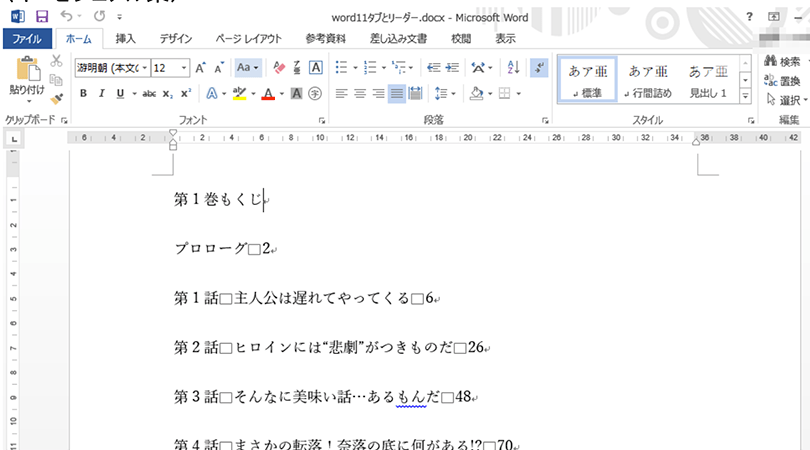
ワードのタブとリーダーで文章を揃える方法 パソコン工房 Nexmag

Word 目次作成の便利技 タイトルとページの間に点線 リーダー を入れる方法 特選街web
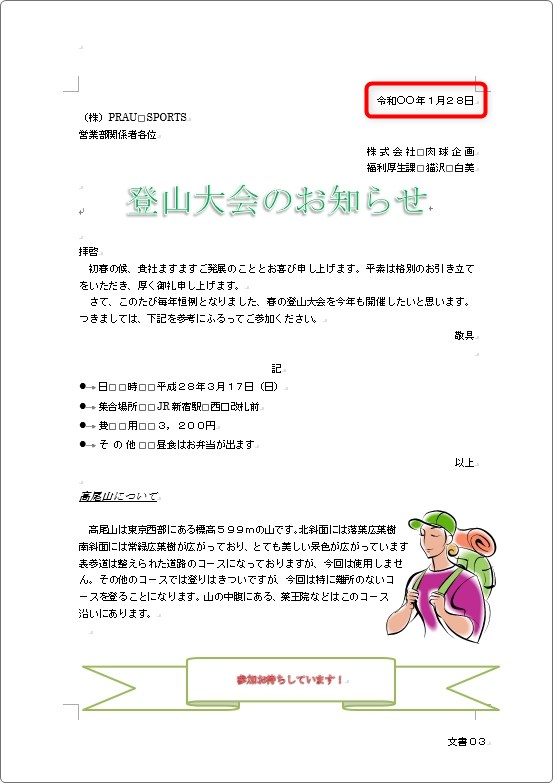
Word ワード で日付や時刻を挿入する方法 Prau プラウ Office学習所
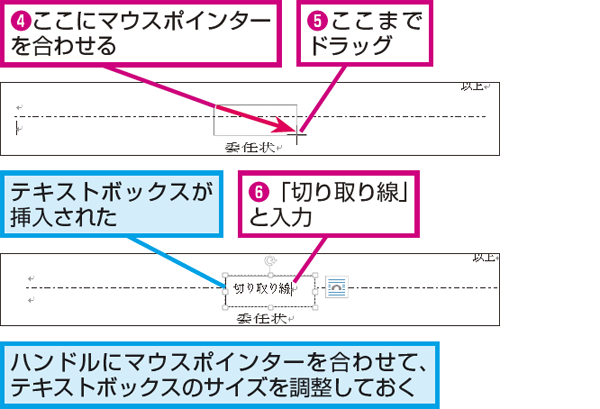
Wordで文書に 切り取り線 を入れる方法 できるネット
無料でwordや文書作成ソフトをダウンロードする方法 7選 Office Hack
3
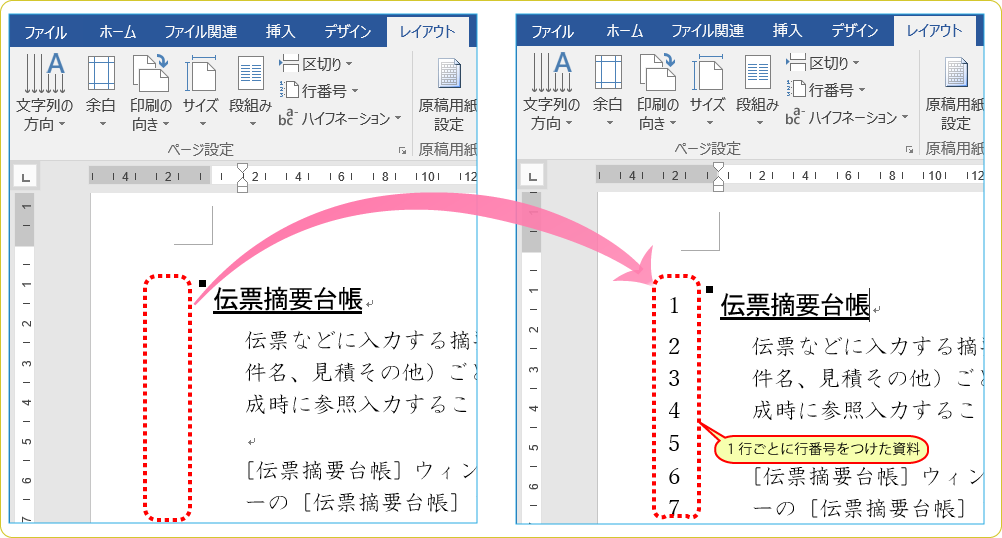
Word活用術 Wordで文書に行番号を表示する 第18回 バックオフィス効率化 弥報online

パソコン講座 ワードでミニノートをつくろう 2回コース 事前申し込み 千葉市子ども交流館

ワードパッドの使い方まとめ Windows標準搭載の無料ワープロソフト よつ葉ナビ
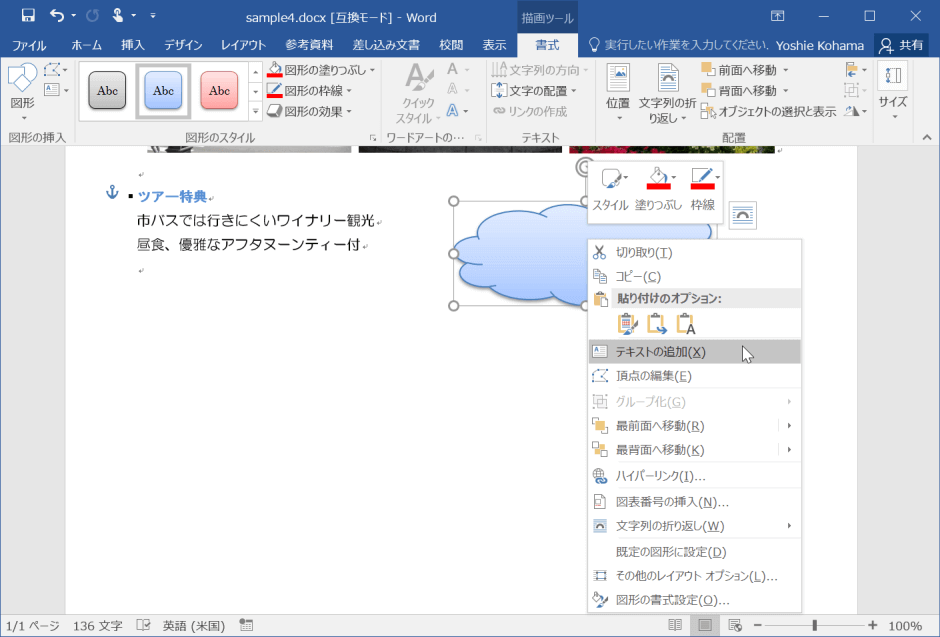
Word 16 図形の中に文字を入れるには
Microsoft 365 または Office 21 を Pc または Mac にダウンロードしてインストール または再インストールします
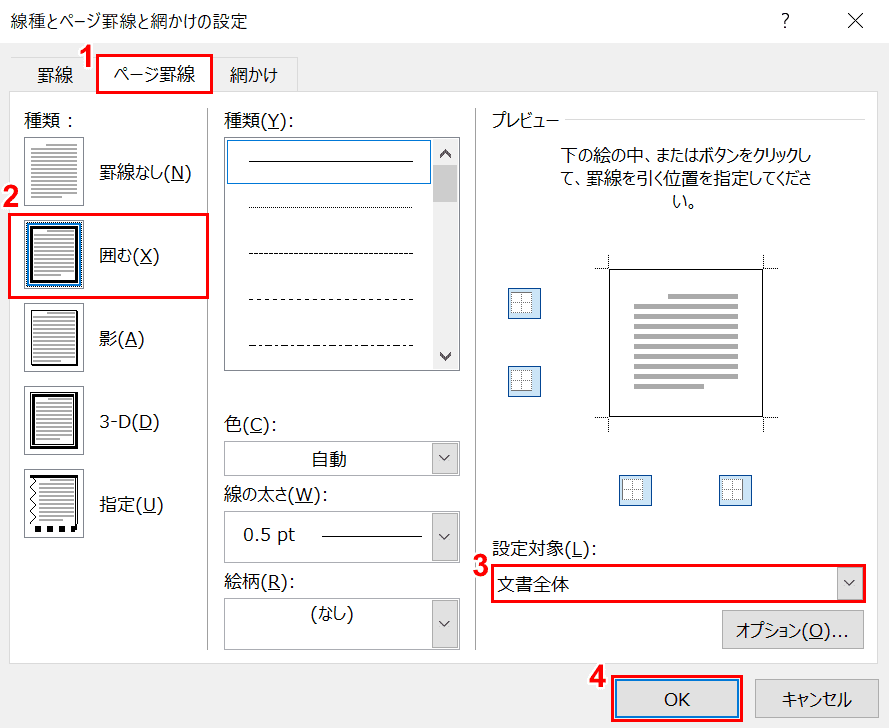
ワードのページを枠線で囲む方法と消す方法 Office Hack
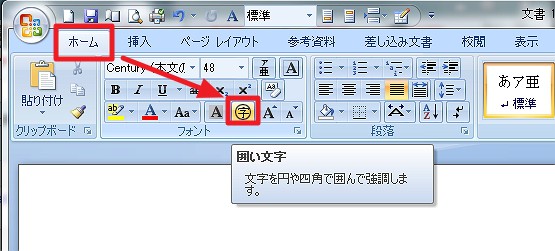
ワードで 四角 の中にㇾ点 チェックマーク を入力する方法 Enjoypclife Net
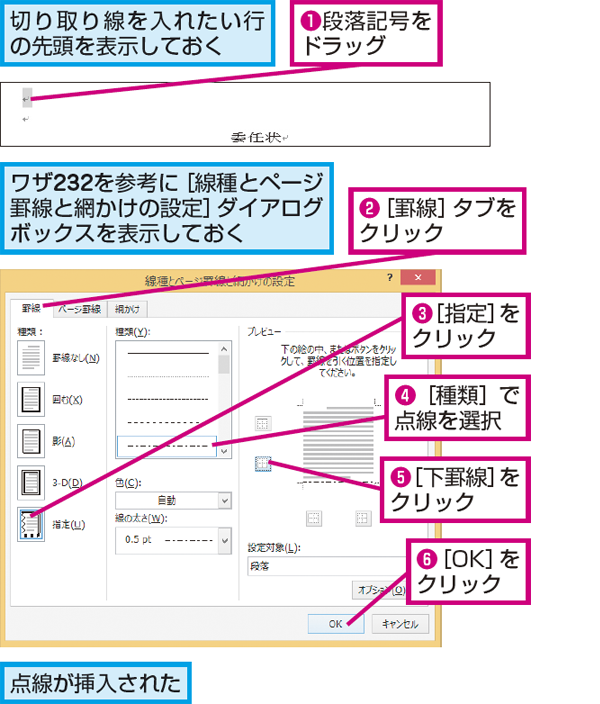
Wordで文書に 切り取り線 を入れる方法 できるネット
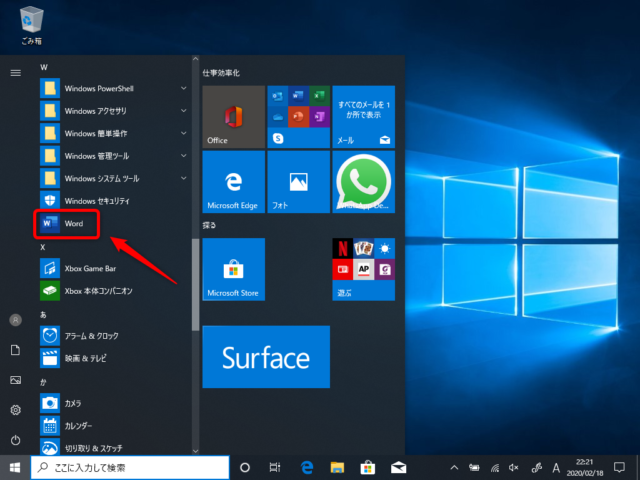
Windows10 エクセルやワードはどこにはいってる 場所や起動方法について Find366
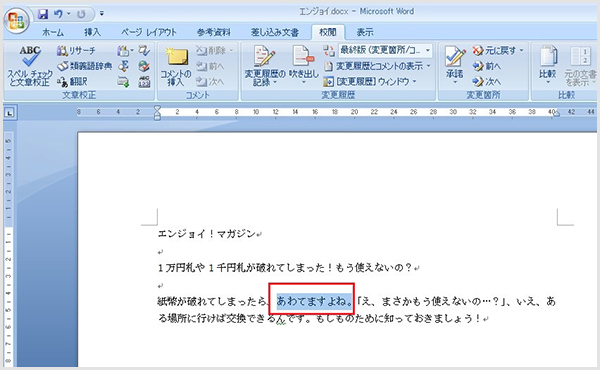
文書にひとこと残せるwordの コメント機能 が便利です エンジョイ マガジン

Androidスマホ版wordアプリのインストール方法 あんらぶぎーくねっと

Word レ点を入力する チェックマーク チェックを入れる Tipsというかメモ
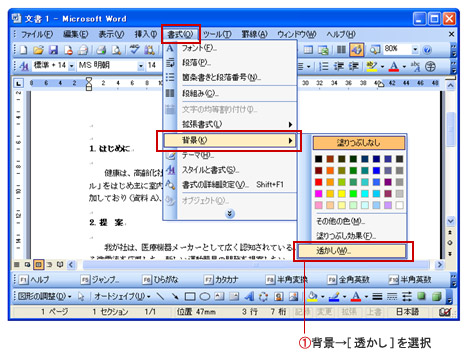
ワード 背景に透かし文字を入れる Word ワードの使い方
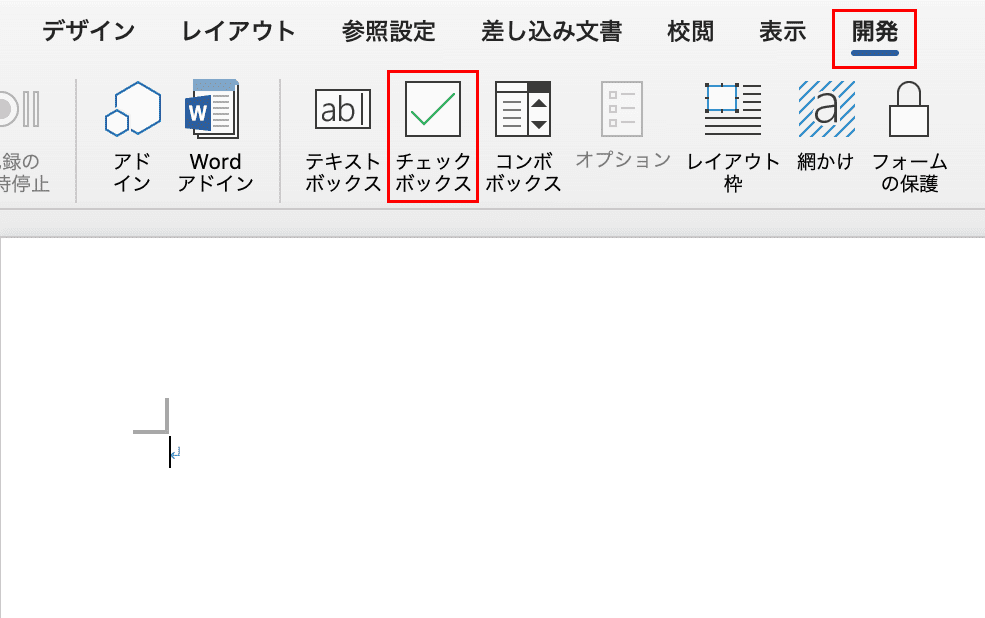
ワードのチェックボックス レ点 の作成 削除法 Win Mac Office Hack

ワード Word の基本をご紹介します ワードとは ワードを使うメリットとは ドスパラ通販 公式
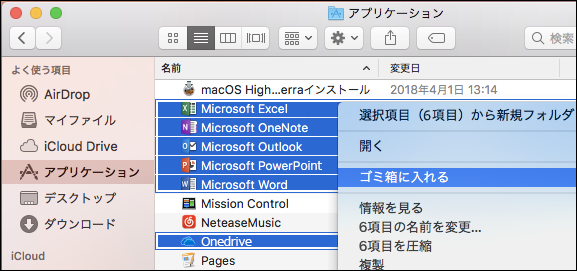
Office For Mac のアンインストール
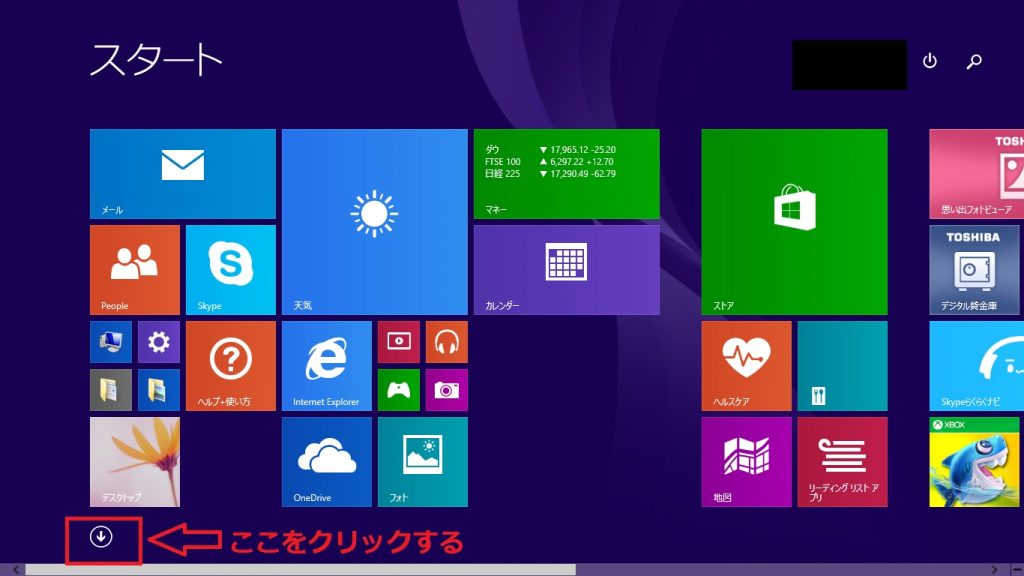
Wordやexcelがどこにあるか分からない時の起動方法 パソニュー
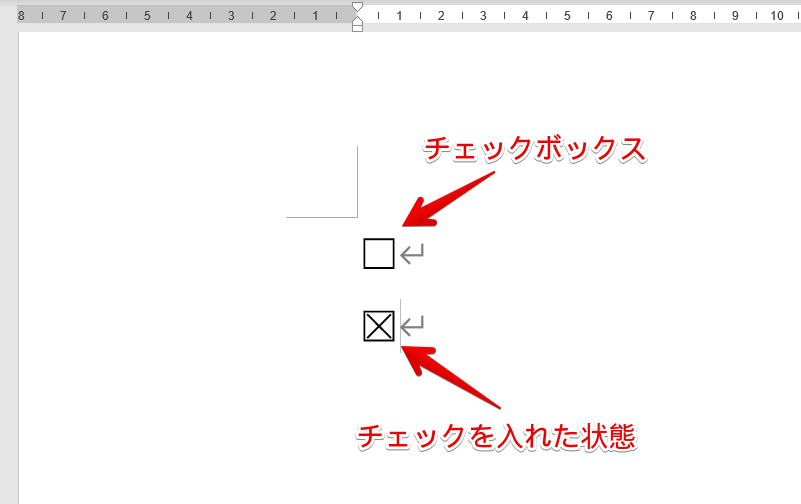
ワードのチェックボックスにチェックができない 対処法を紹介
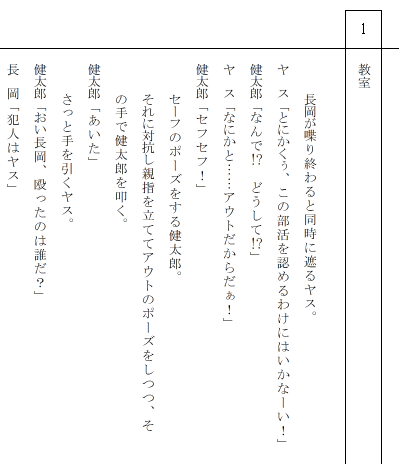
記法の話 Wordでの柱の入れ方 大岡俊彦の作品置き場
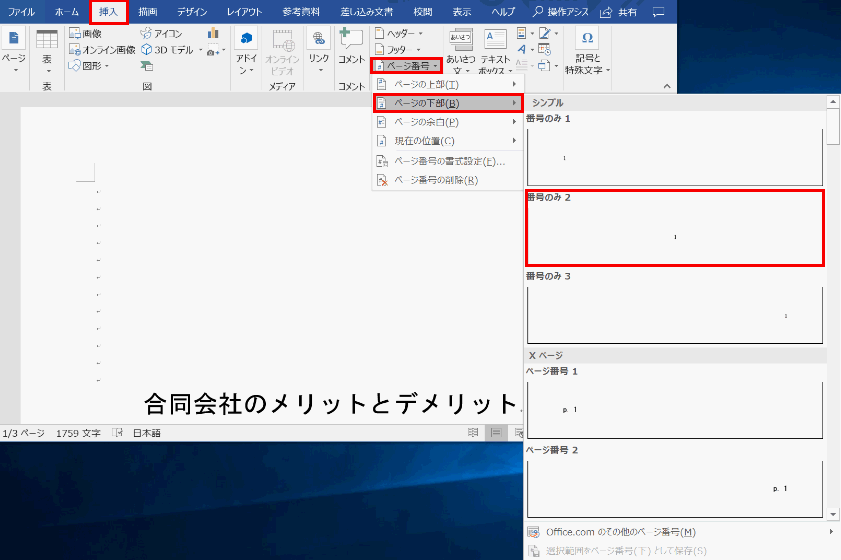
ワードのページ番号の入れ方と様々な変更 設定方法 Office Hack
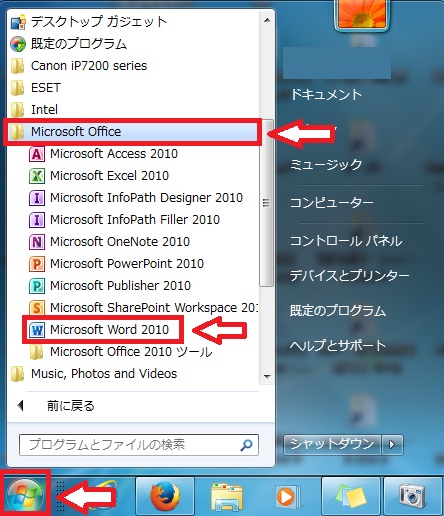
Wordやexcelがどこにあるか分からない時の起動方法 パソニュー
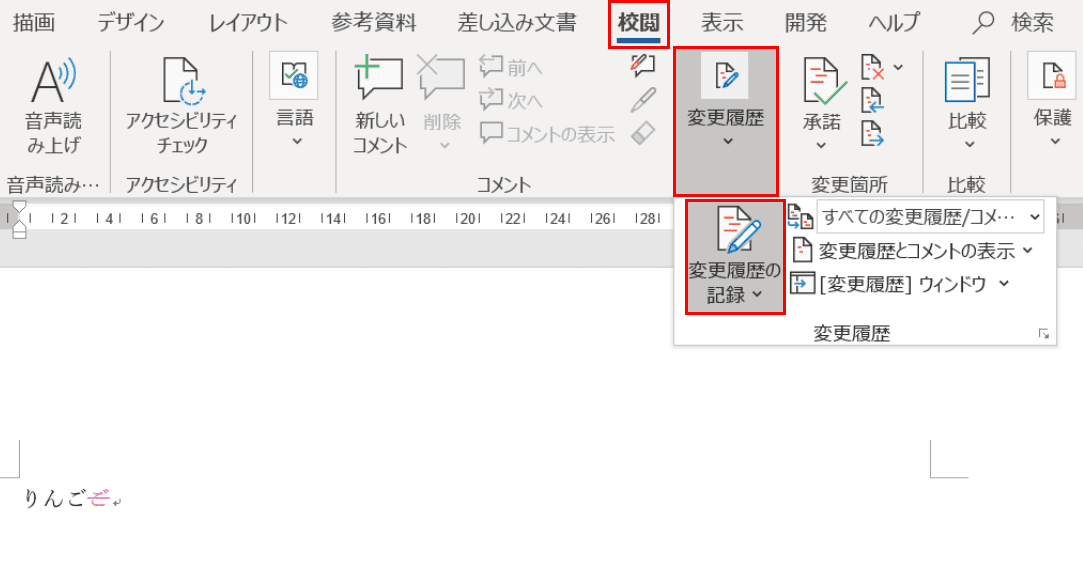
Wordの使い方を解説 脱初心者になるための基本操作 Office Hack

Macで無料でエクセルやワードを使う方法について Imac

吹き出しの入れ方 Wordで吹き出しの中に文字を入れる方法 Affiliate Re Life
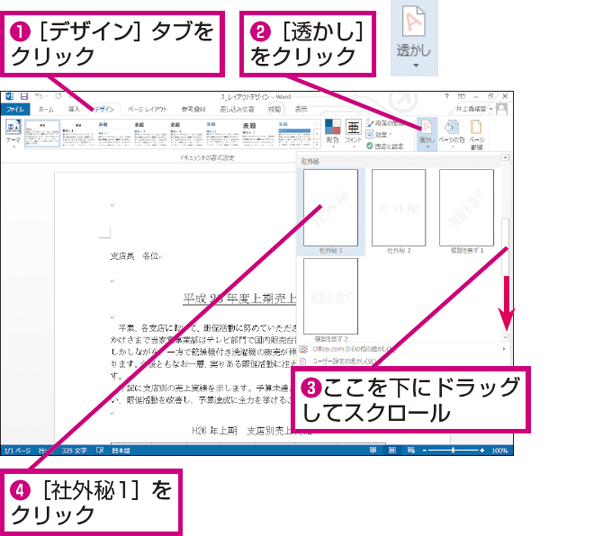
Wordで文書に 社外秘 などの透かし文字を入れる方法 できるネット

二重線を引く方法 二重取り消し線 Word 一般 即効テクニック Excel Vbaを学ぶならmoug
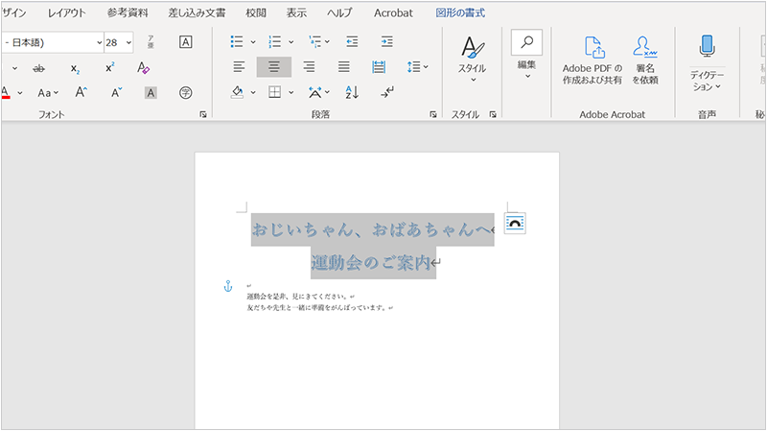
はじめてみよう Office Word 篇 Microsoft Atlife


