Wordの変更履歴を削除するには ー印刷時に便利 履歴を削除せず非表示にする方法 ワカルニ
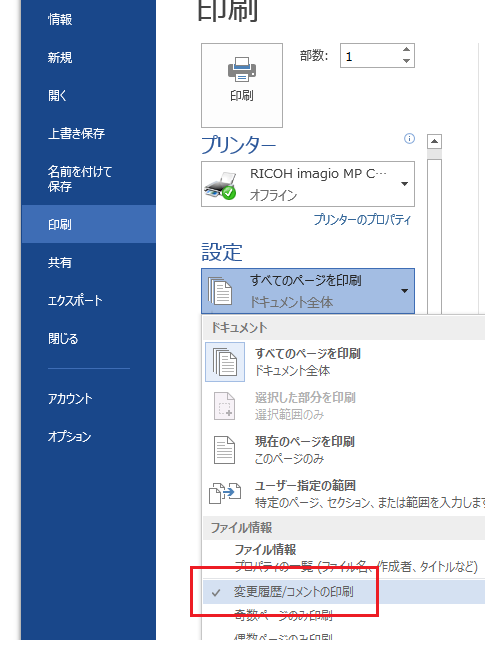
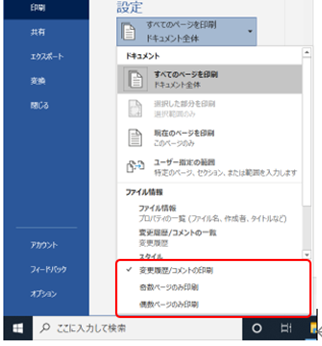
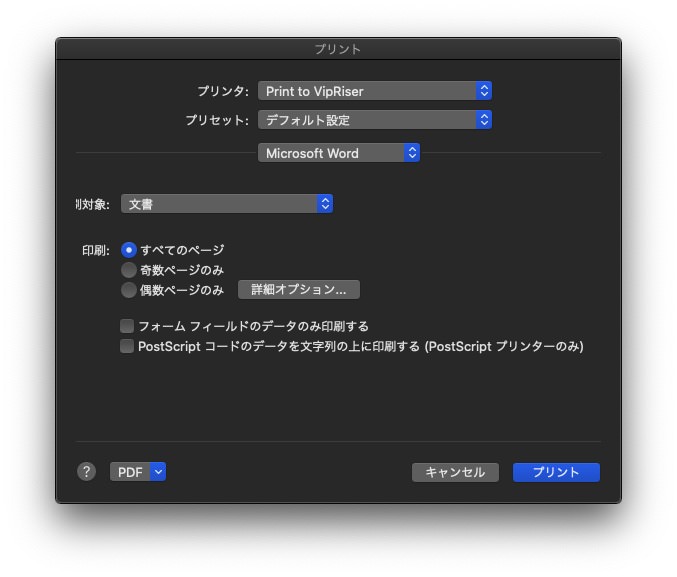
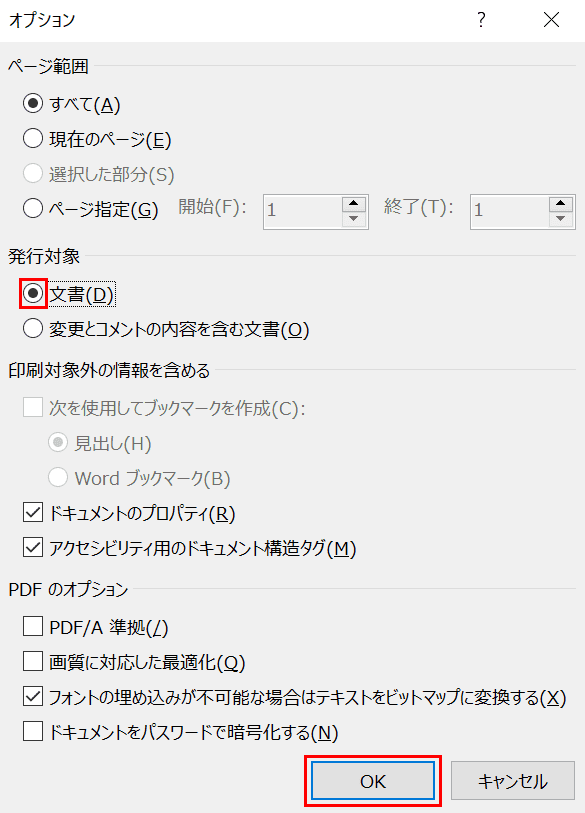
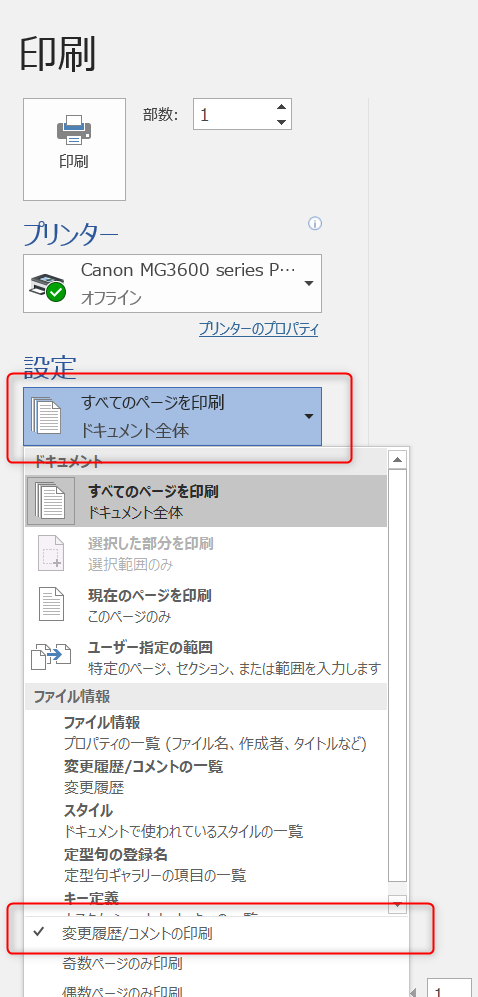
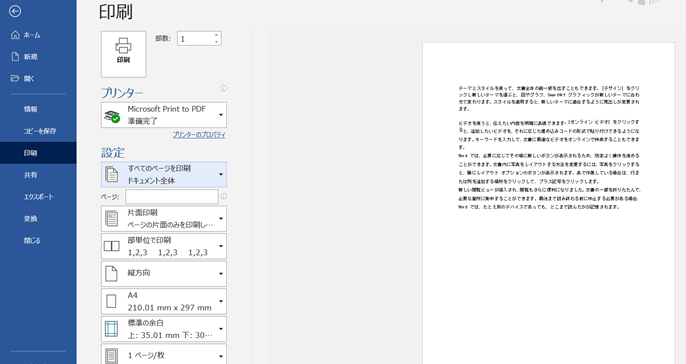
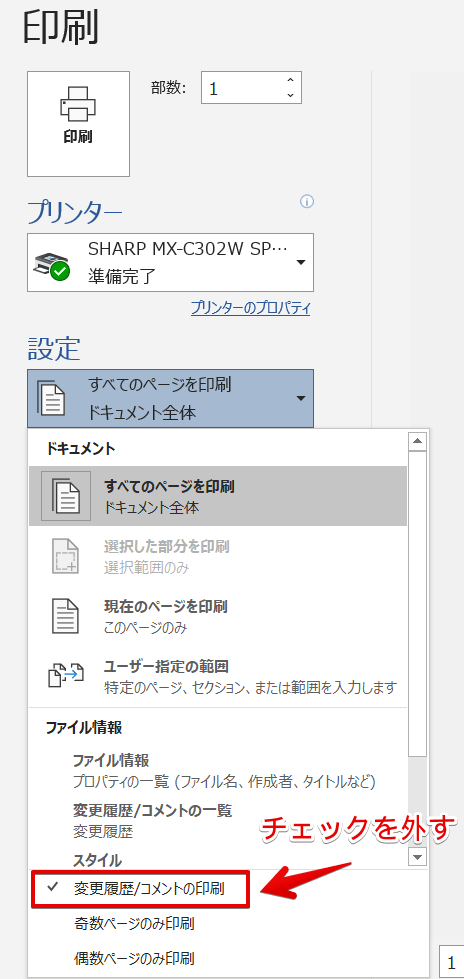
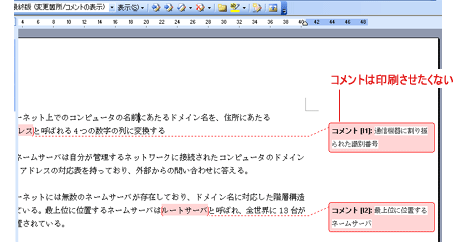
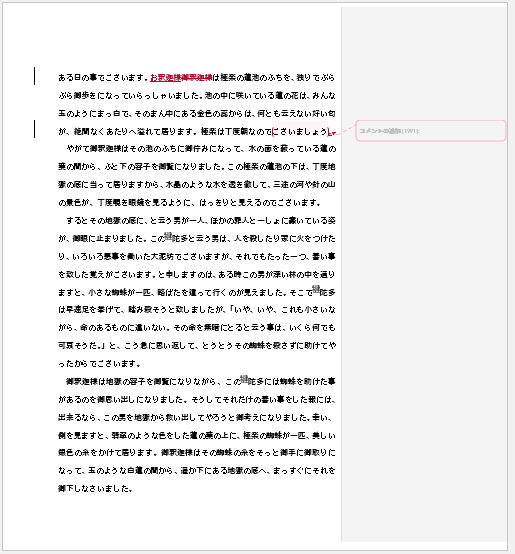
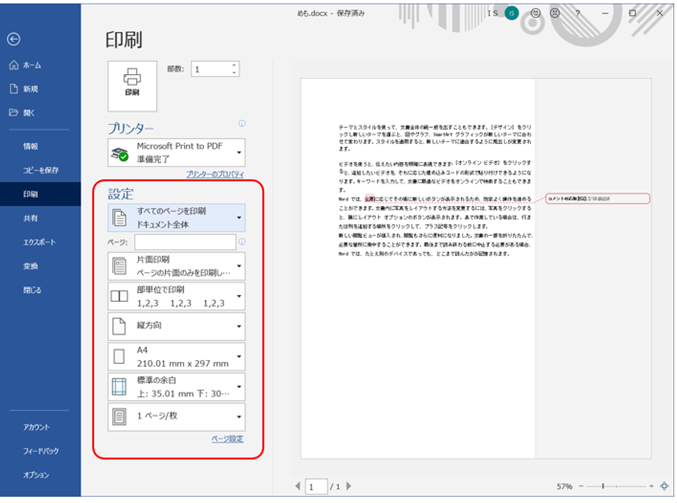
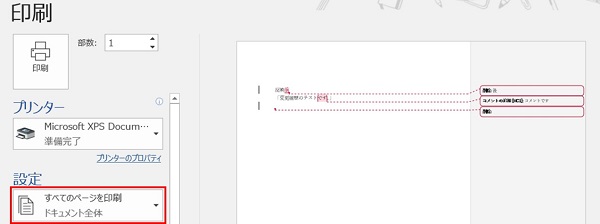
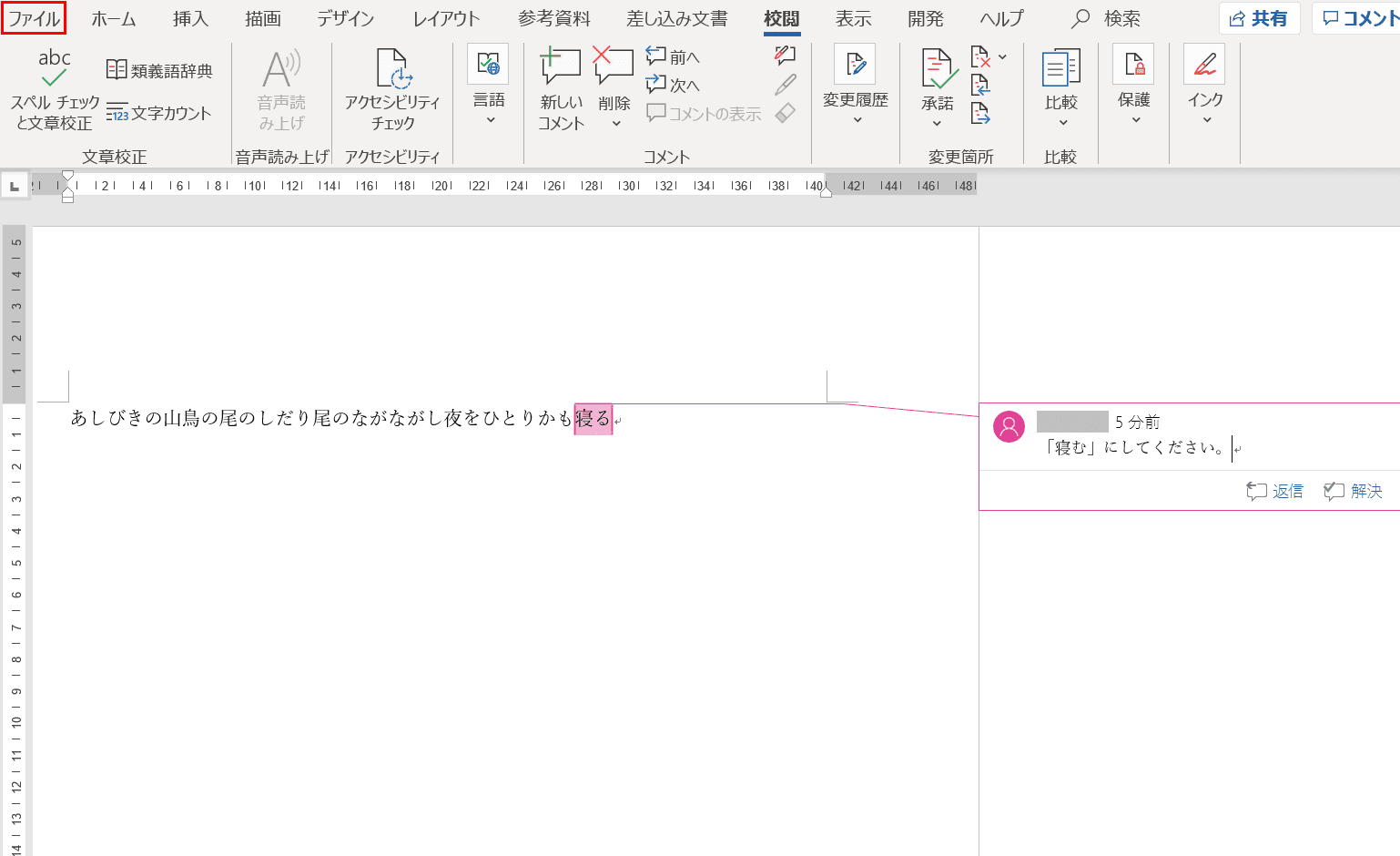
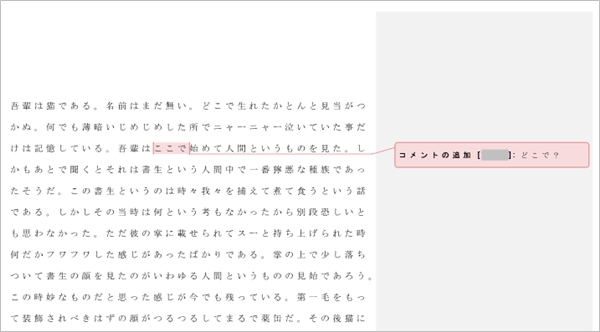
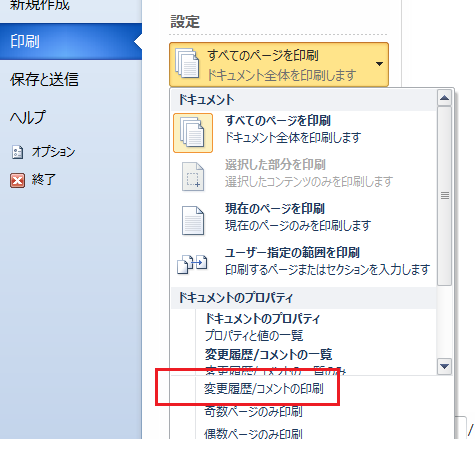
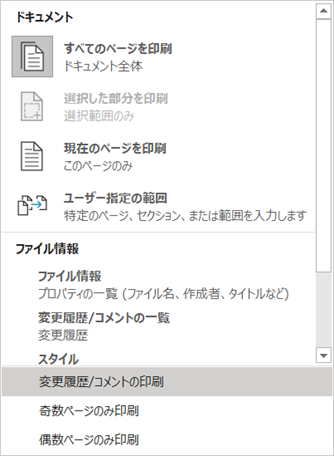
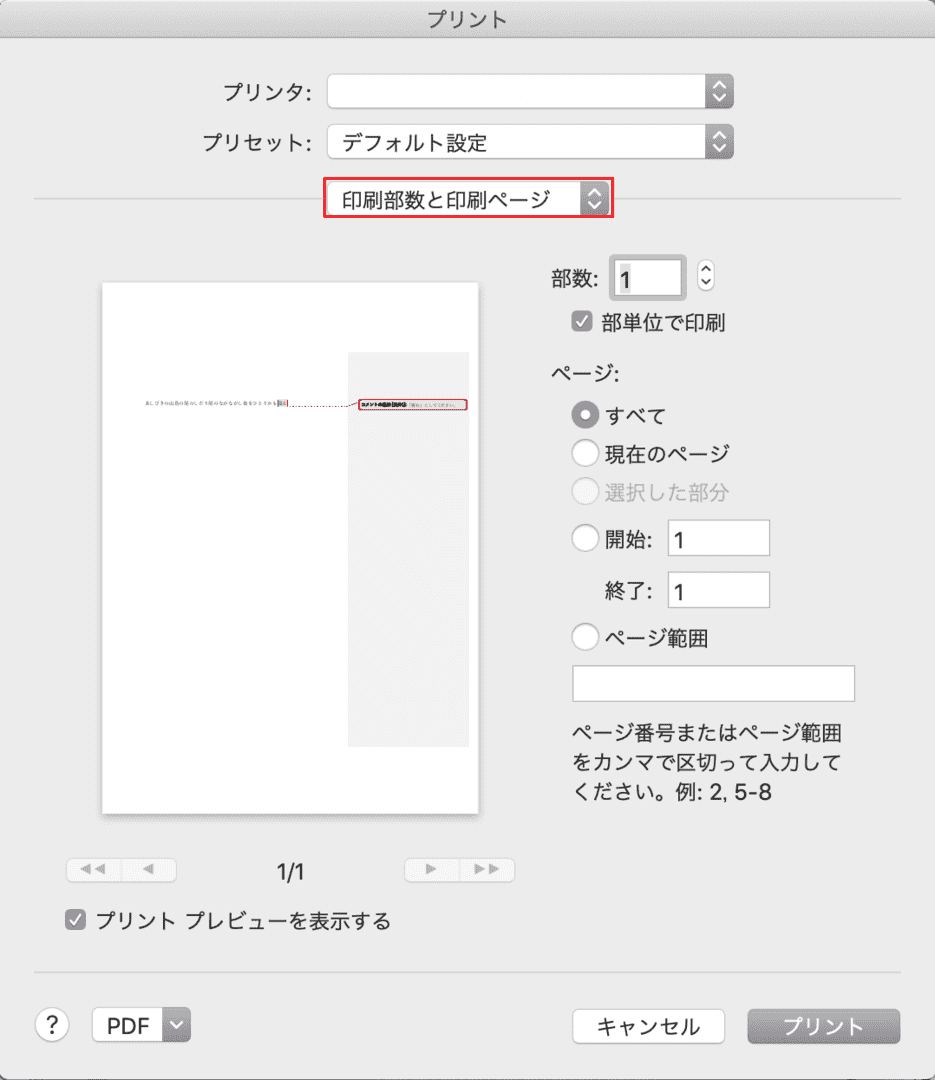
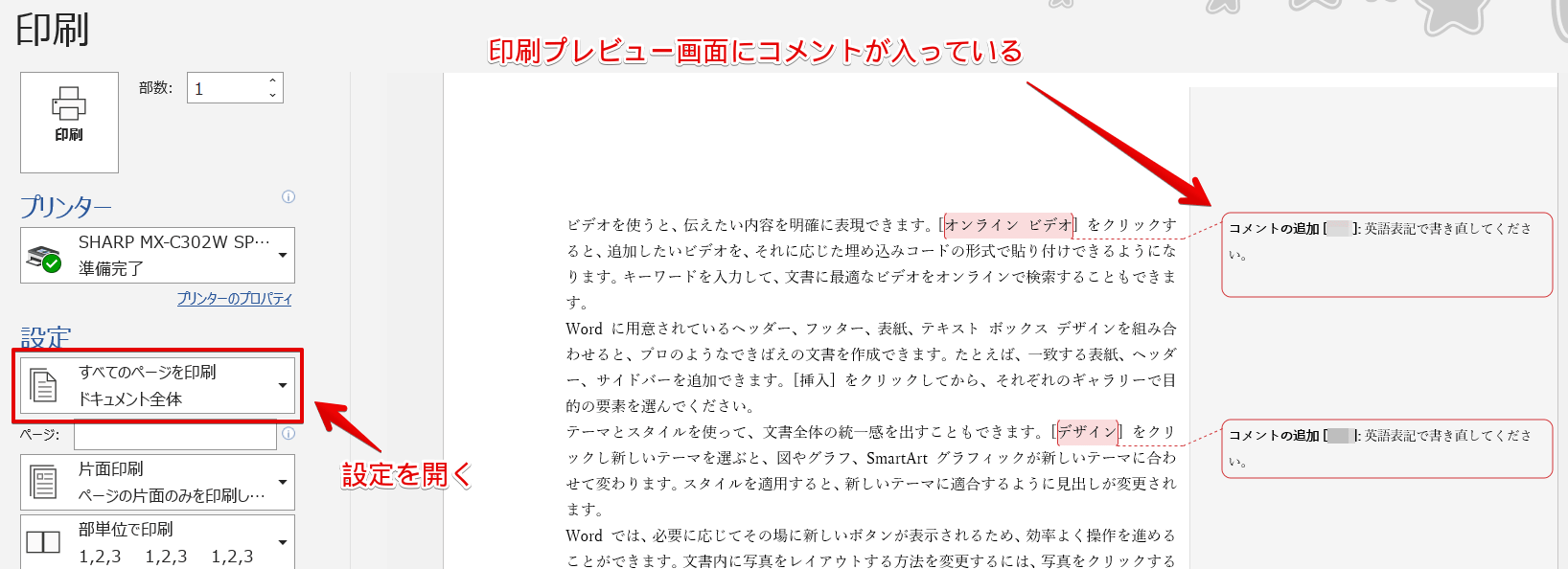
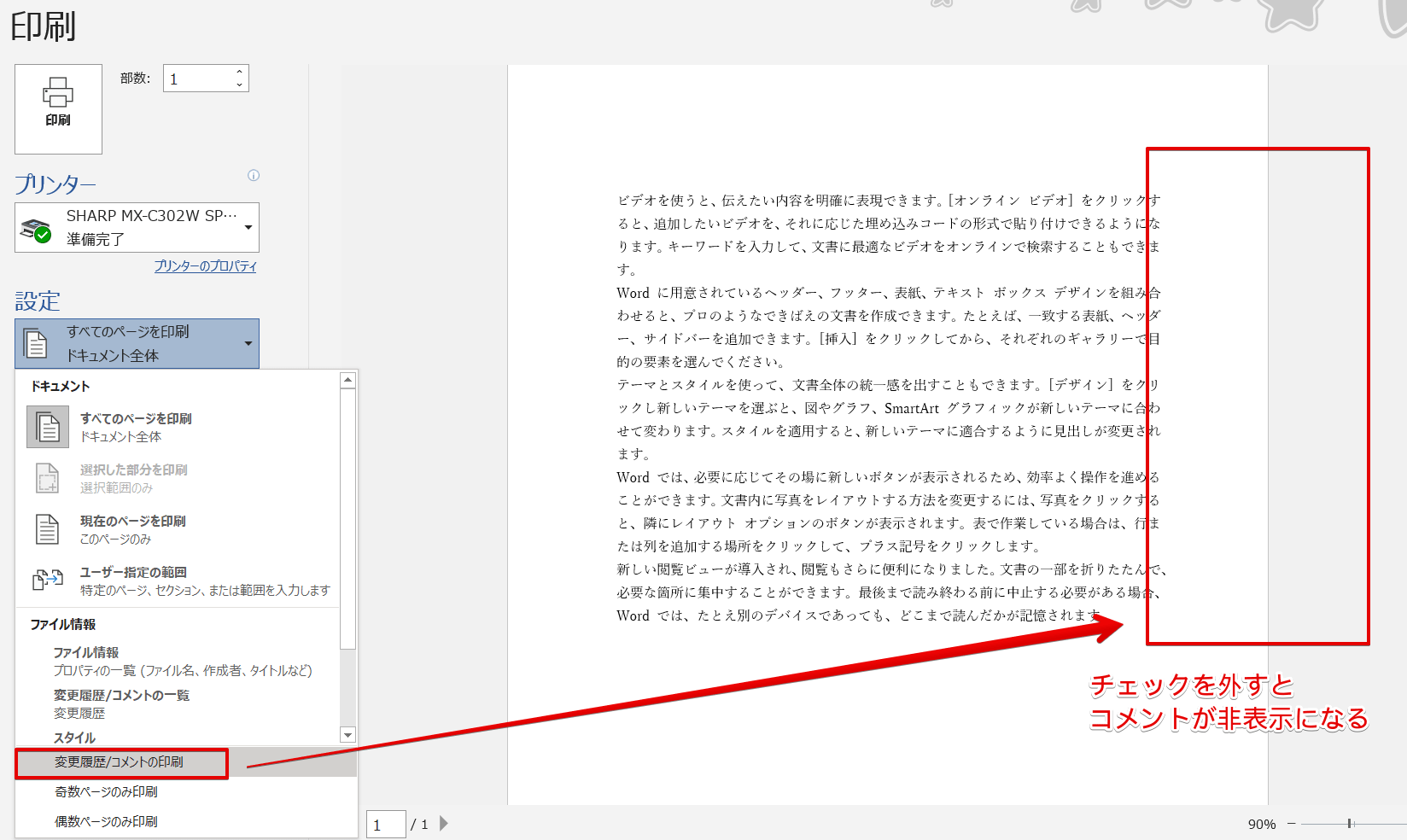
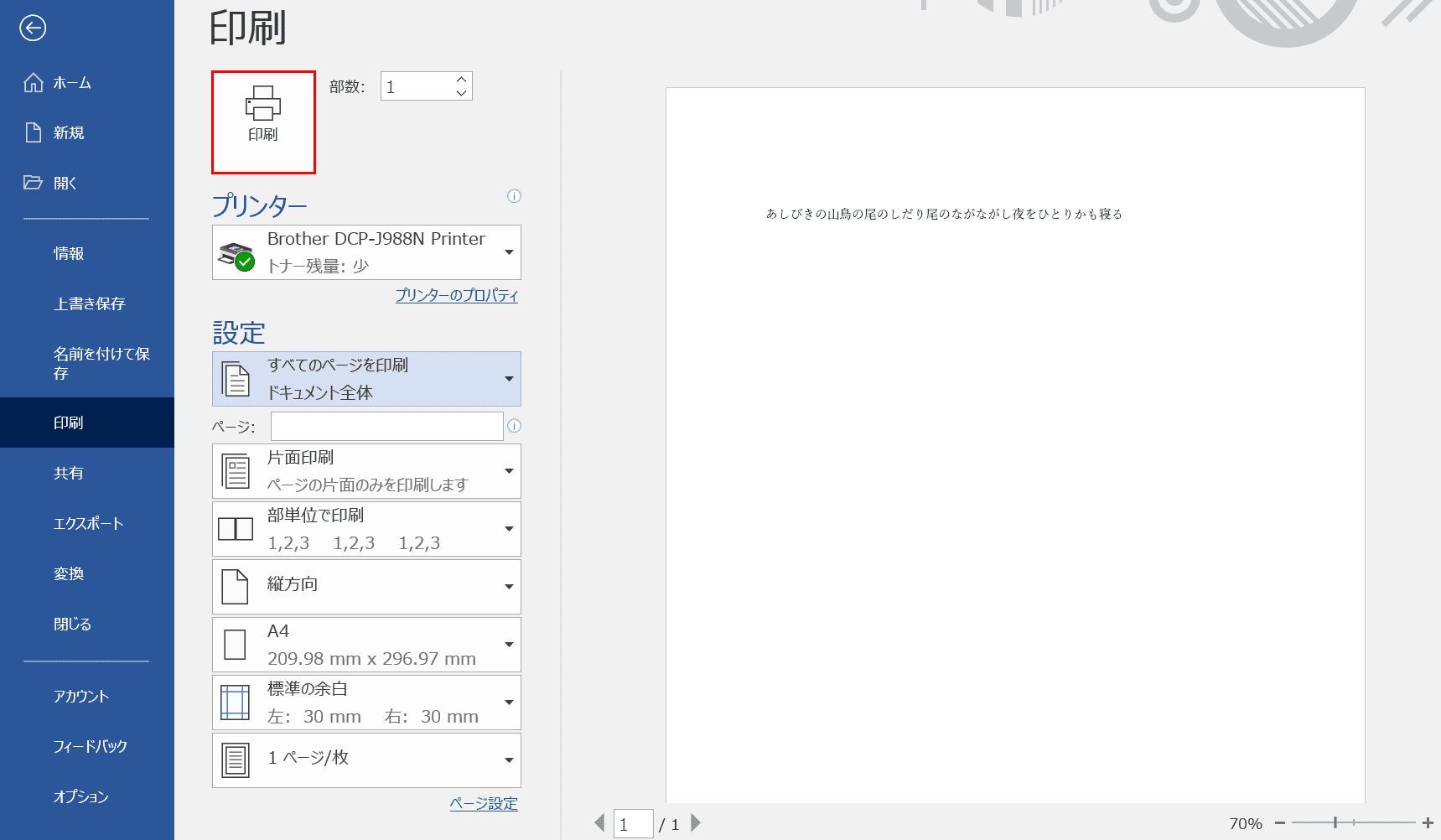
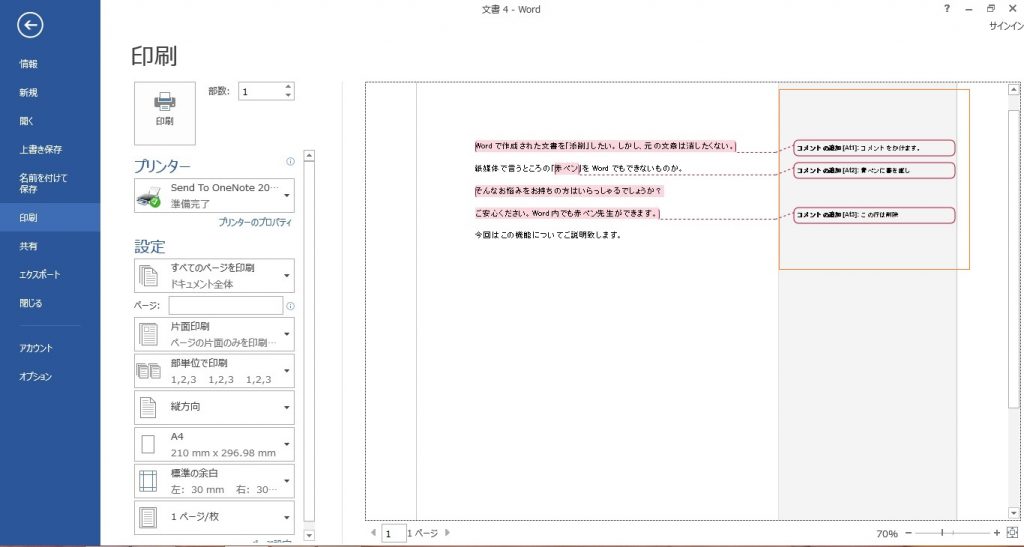
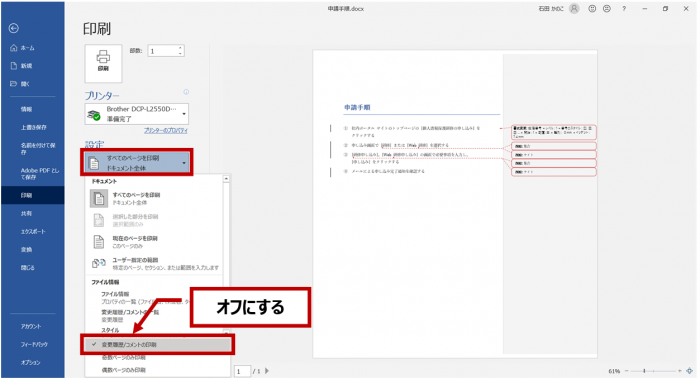
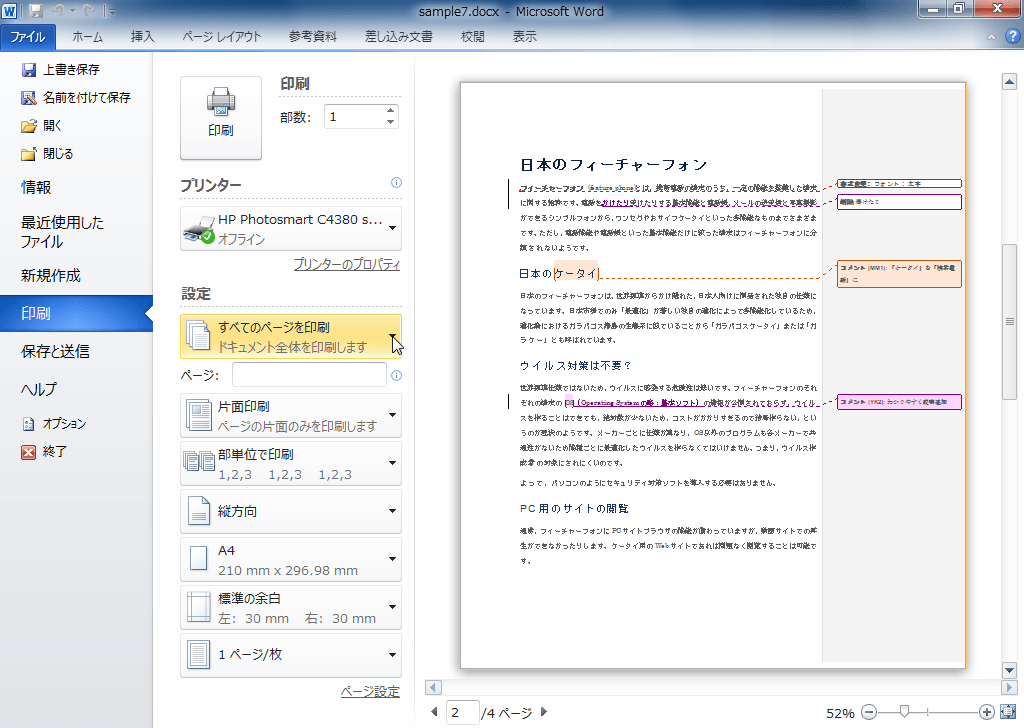
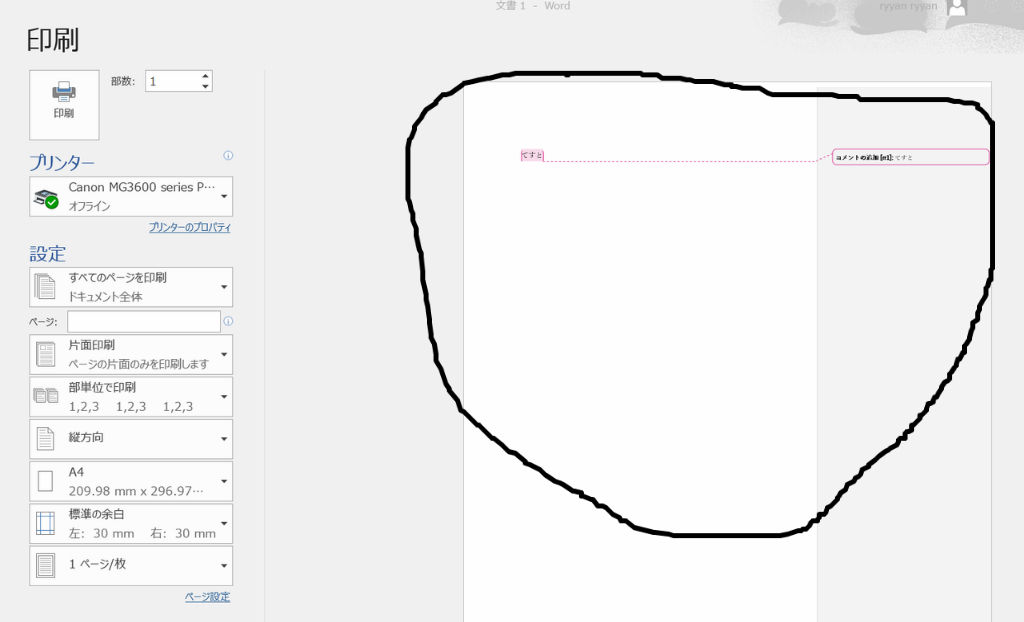
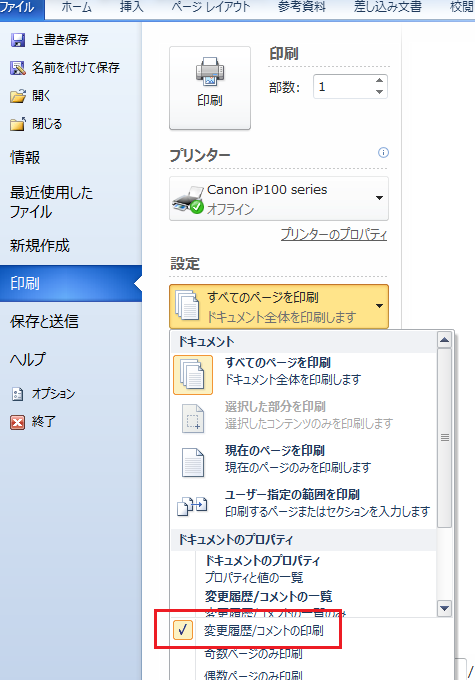
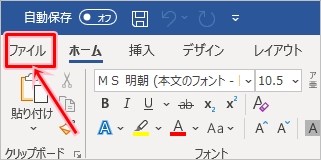
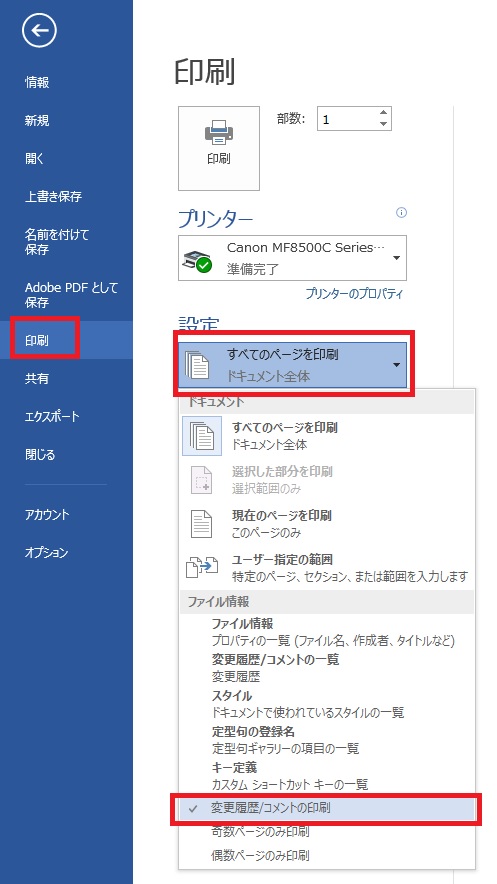
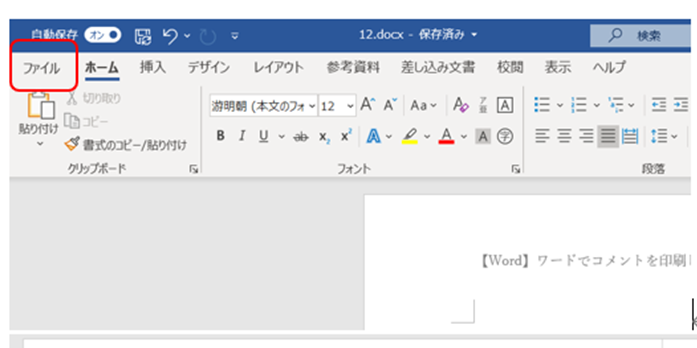
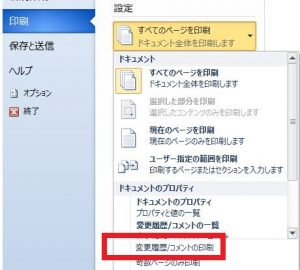
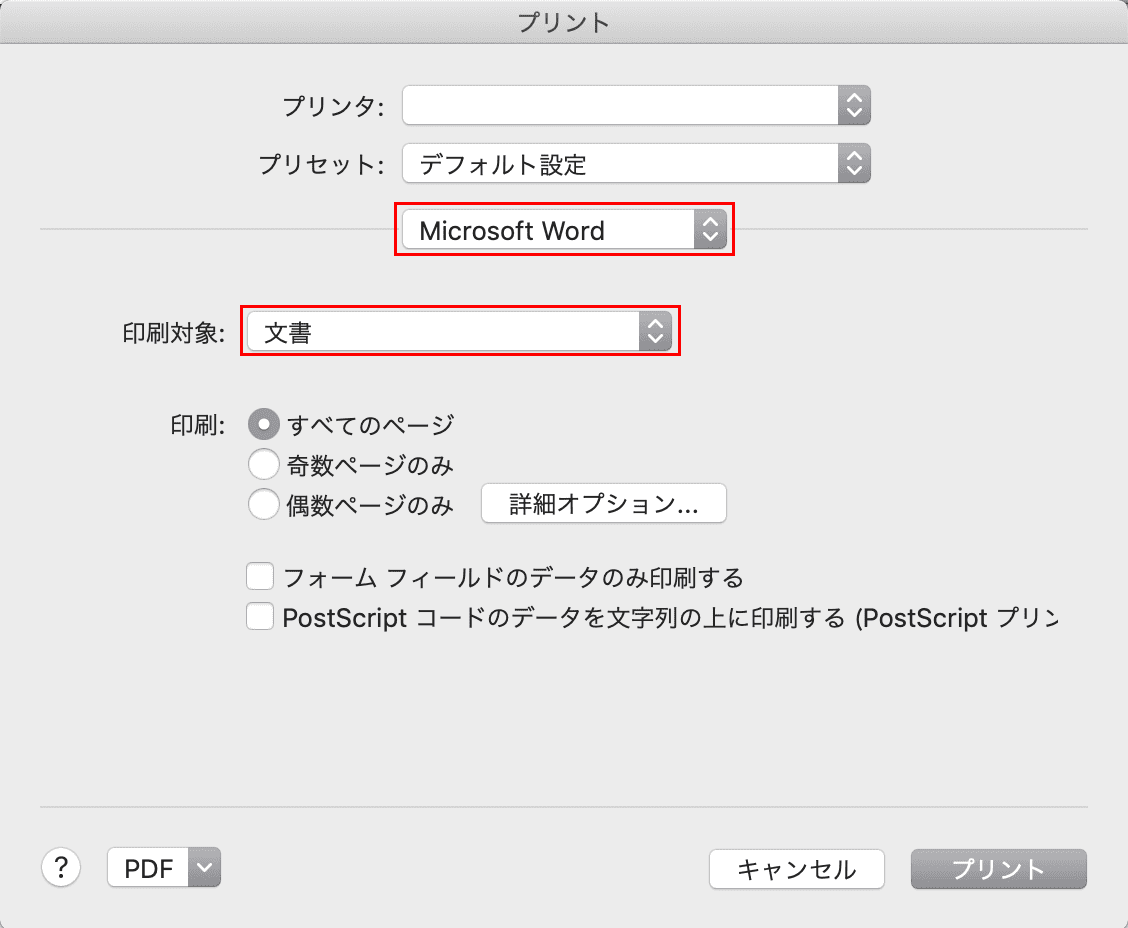
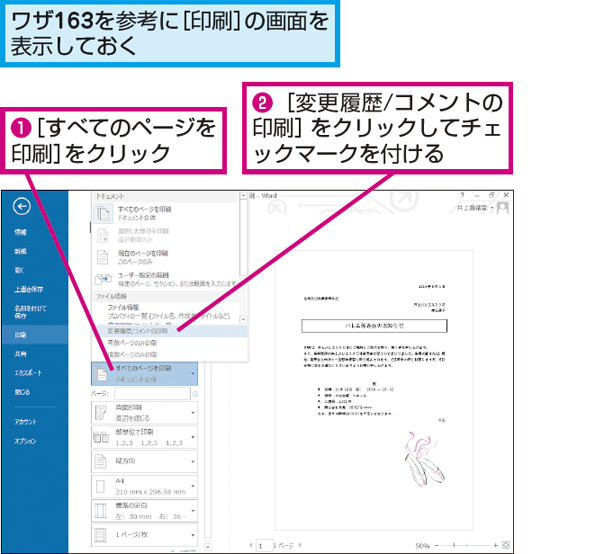
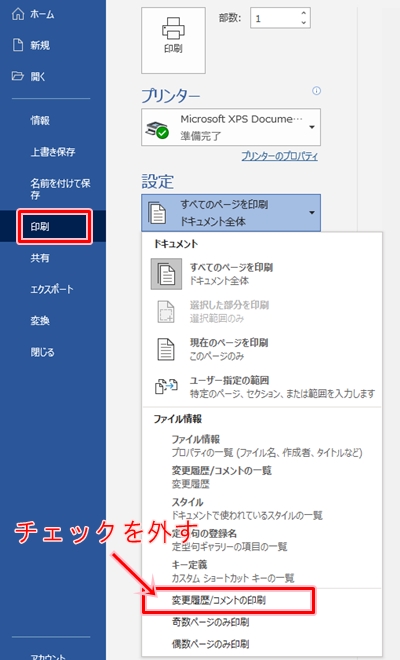
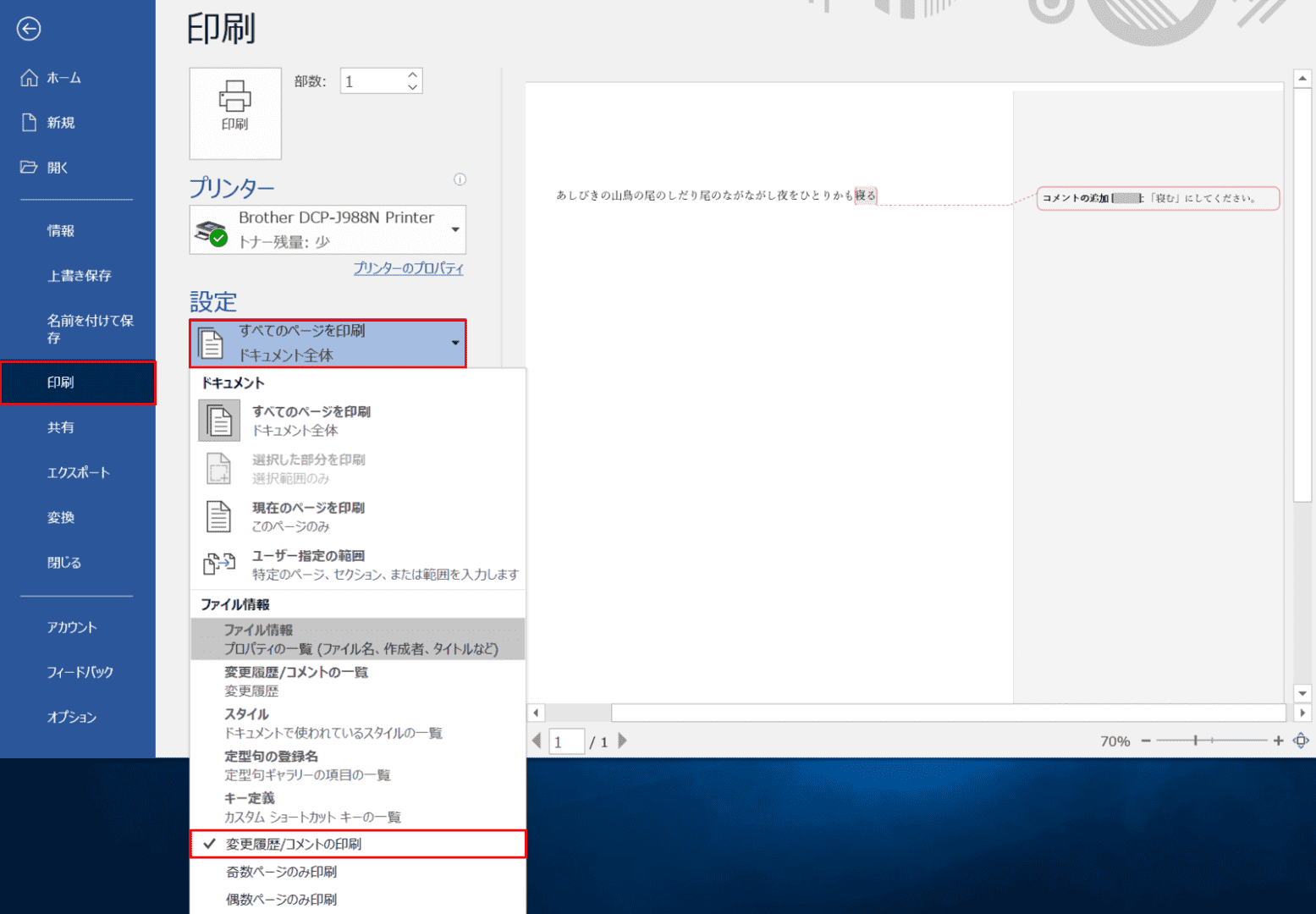
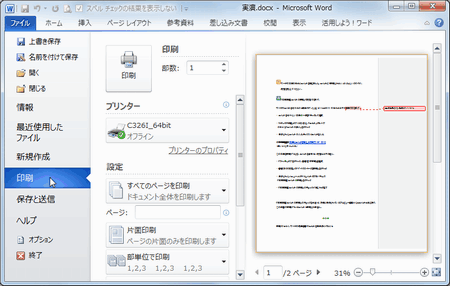
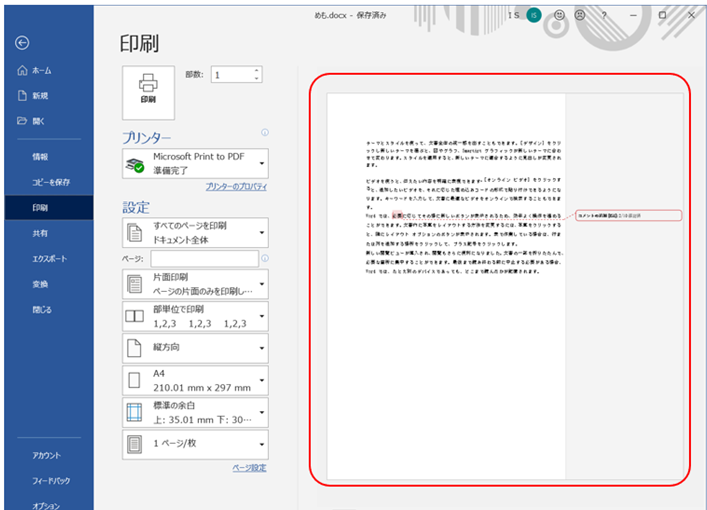
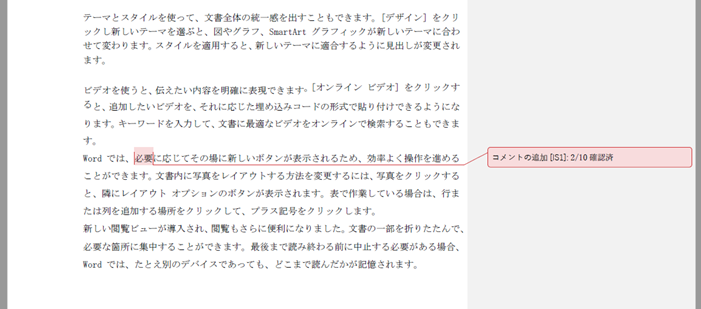
Windowsの場合 ページの右側に入っているコメント付きのページを用意し、リボンのファイルタブを選択します。 Backstageビューが開きました。 印刷、すべてのページを印刷の順に選択し、変更履歴/コメントの印刷のチェックマークを外します。 コメントを印刷しない設定が完了しました。 画面右側のプレビューを見ると、コメントが消えている既定(Default)設定を印刷の変更履歴/コメント オフにしたい Wordで印刷時の既定(Default)設定を印刷の変更履歴/コメント オフにしたいのですが、どうすればよいですか。 **モデレーター注** この質問は Office Word Windows 10 Office 365 for business のカテゴリに投稿されましたが、内容から判断しこちらのカテゴリに移動いたしました。
Word コメント 印刷しない デフォルト
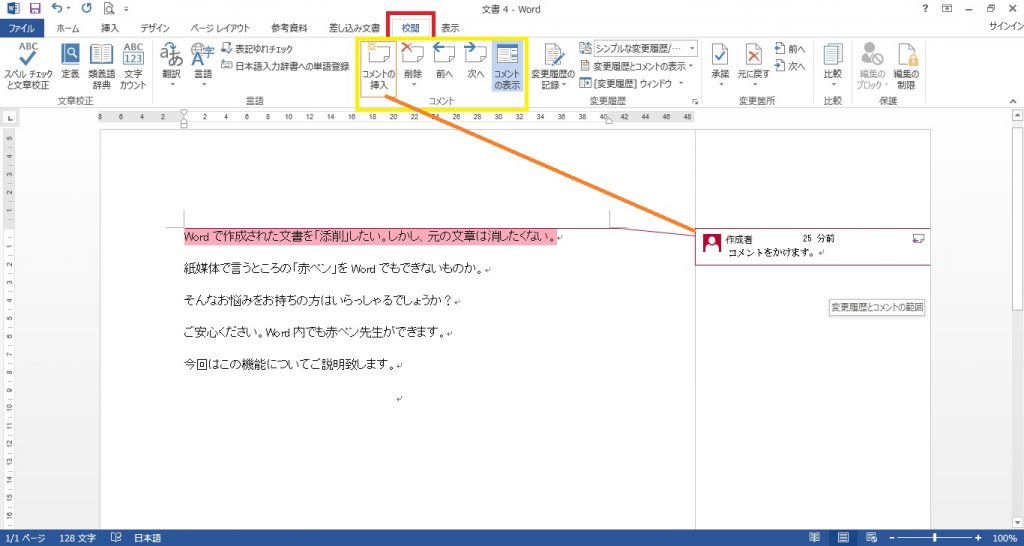
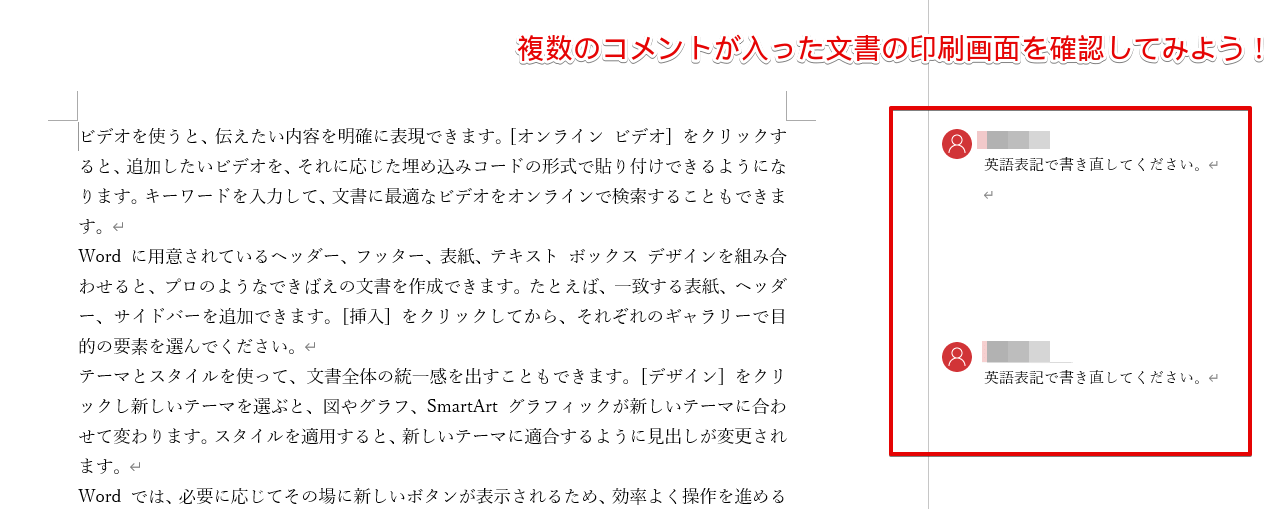
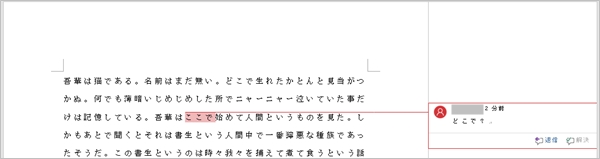
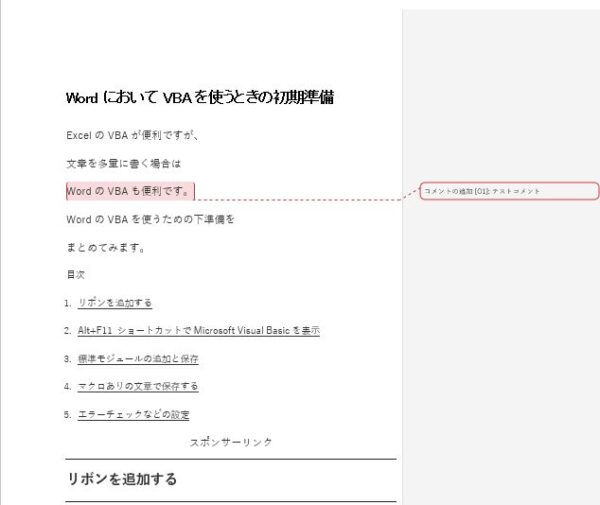
Word コメント 印刷しない デフォルト-Word19の初期設定(Word19のおせっかい機能のOFF) ※まだ書きかけです。すみません。※間違ってたらすみません。※メモ書きなので、自分でも意味不明な箇所も多いです。ごめんなさい。 ★ Word19の初期設定(Word19のおせっかい機能のOFF)お仕事をする中で、どうしても必要なもWord では、複数人数で編集している文書において、気になる文章について意見を記載したり修正を希望する箇所を、文書の欄外に吹き出しで記載するコメント機能があります。 もちろん個人で作業している文書でも使用できます。 とても便利な機能ですがコメントが多すぎると、見づらくなっ
Word 13でコメント印刷の設定は Office 13 オフィス13 の使い方
Wordでコメント(吹き出し)を印刷しないようにする方法 ページの右側に入っているコメント付きのページを用意し、リボンのファイルタブを選択します。Backstageビューが開きました。印刷、すべての 19/8/4 34k 1Word 03 を起動して、Word 03 文書を開きます。 2ツール メニューの オプション をクリックします。 3セキュリティ タブの ファイルを開くときまたは保存するときに非表示のマークアップを表示する チェック ボックスをオフにします。山も楽しいのですが、峠を攻めてるライダーがいたりし top > ツーリングレポート > 10 > 関東地方の冬の定番ツーリング , Word コメント 印刷しない デフォルト, 鬼滅 ご当地
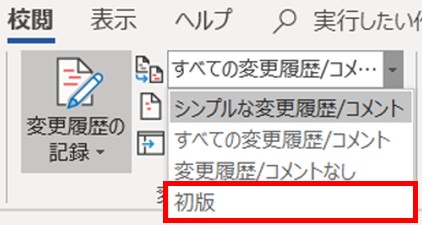
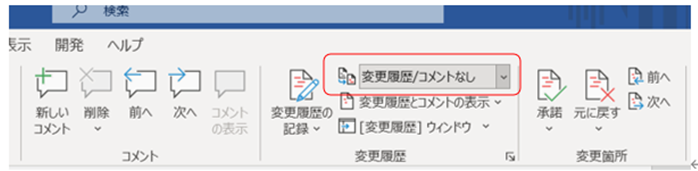
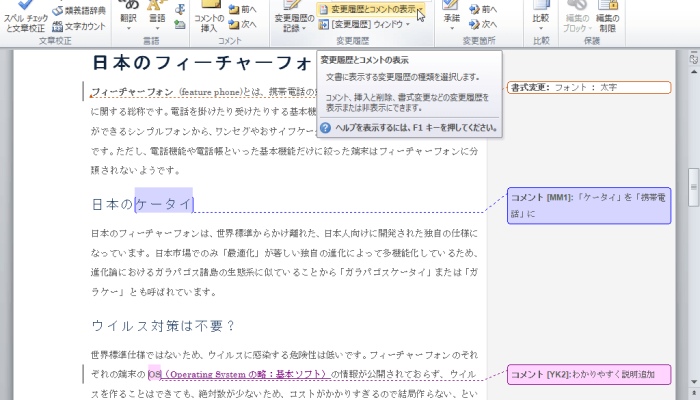
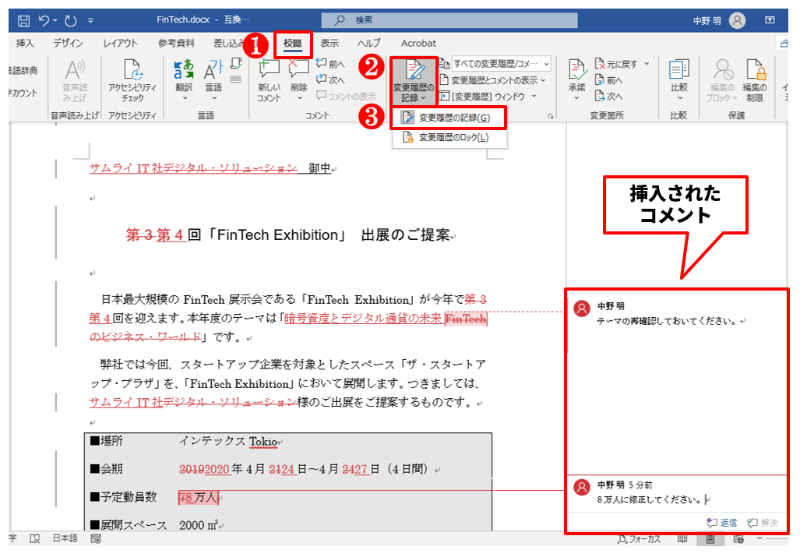
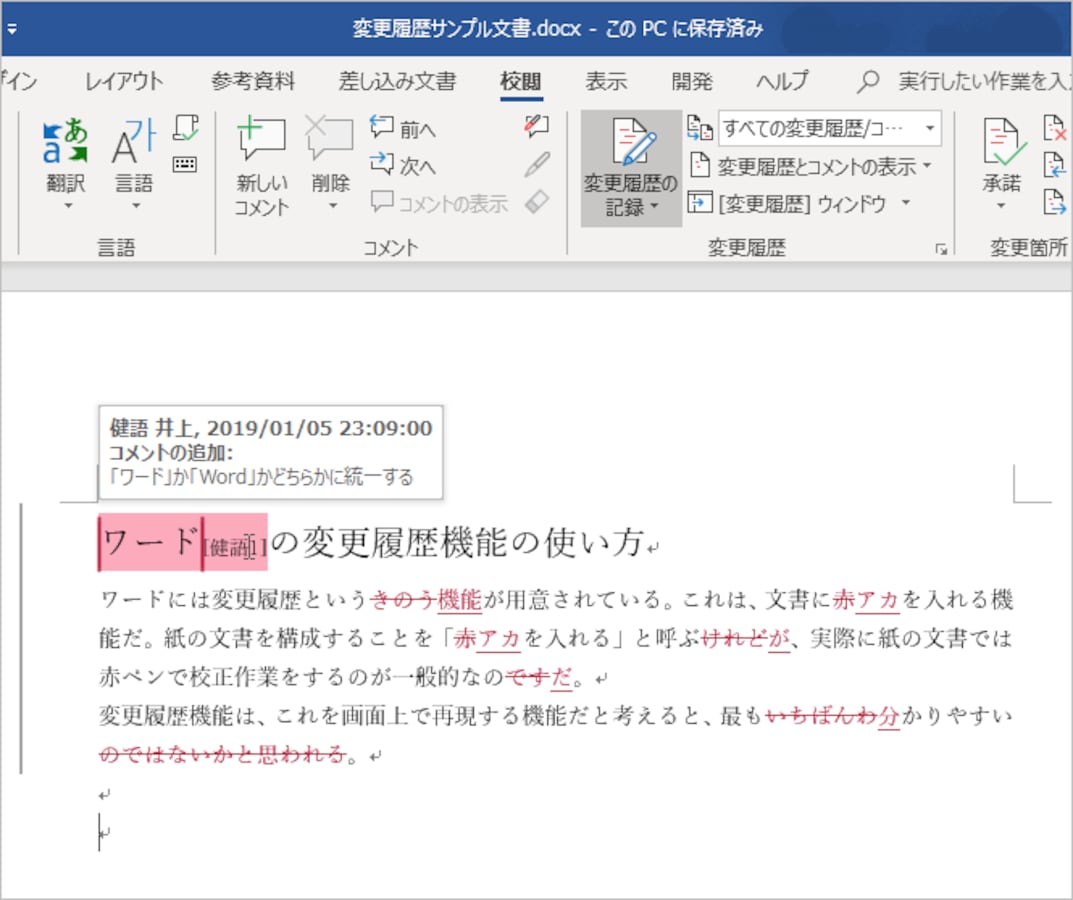
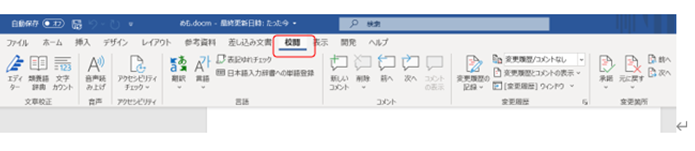
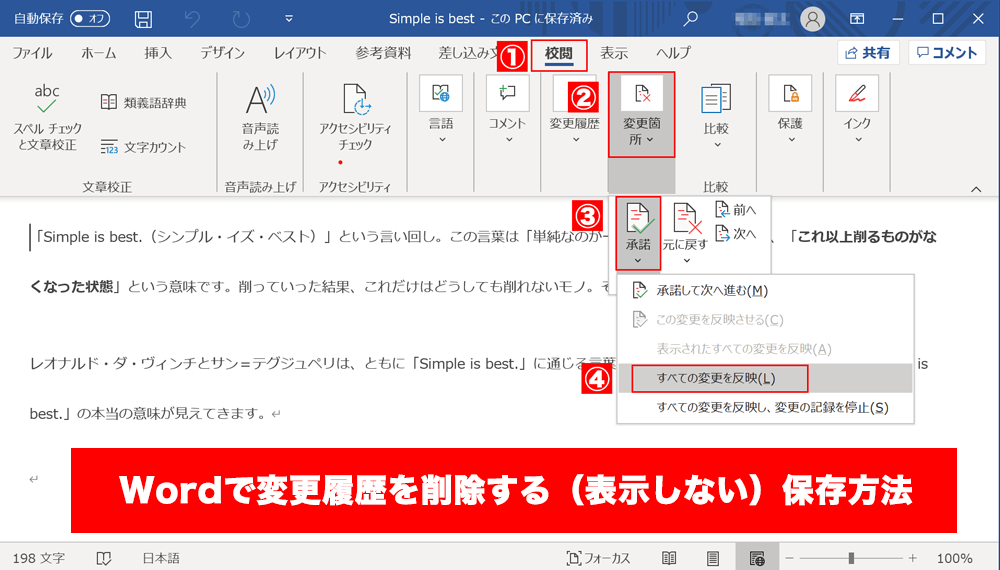
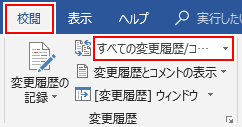
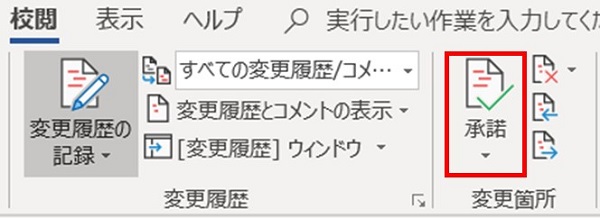
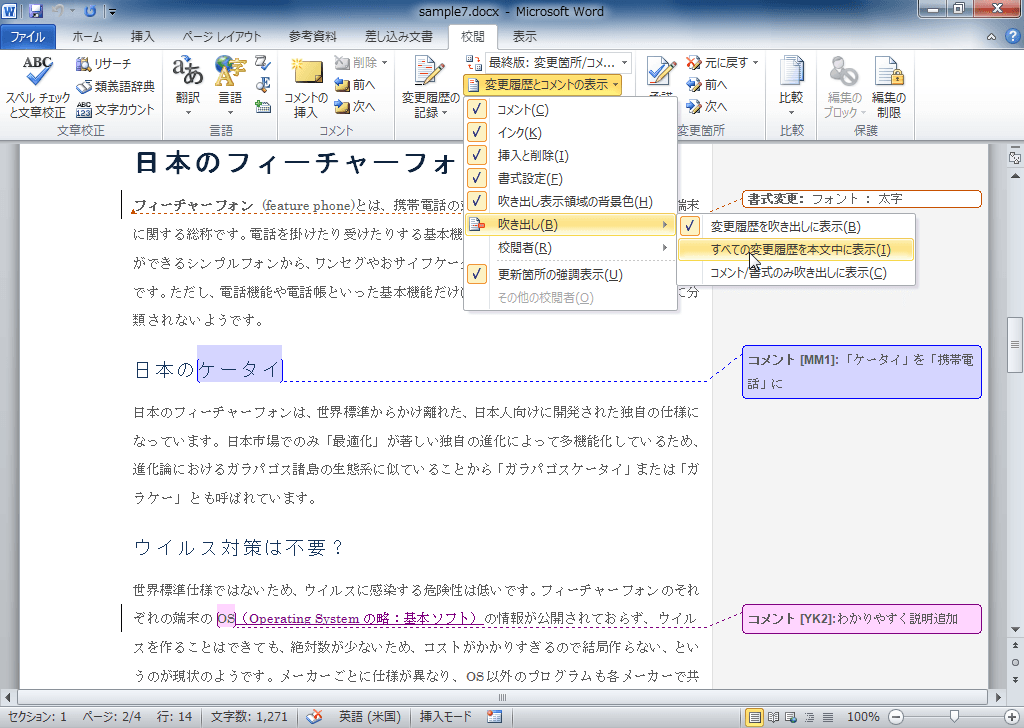
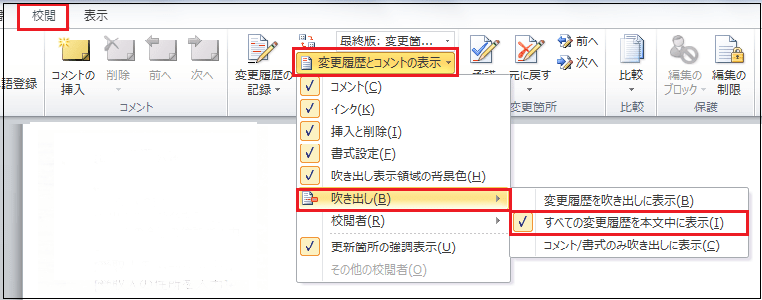
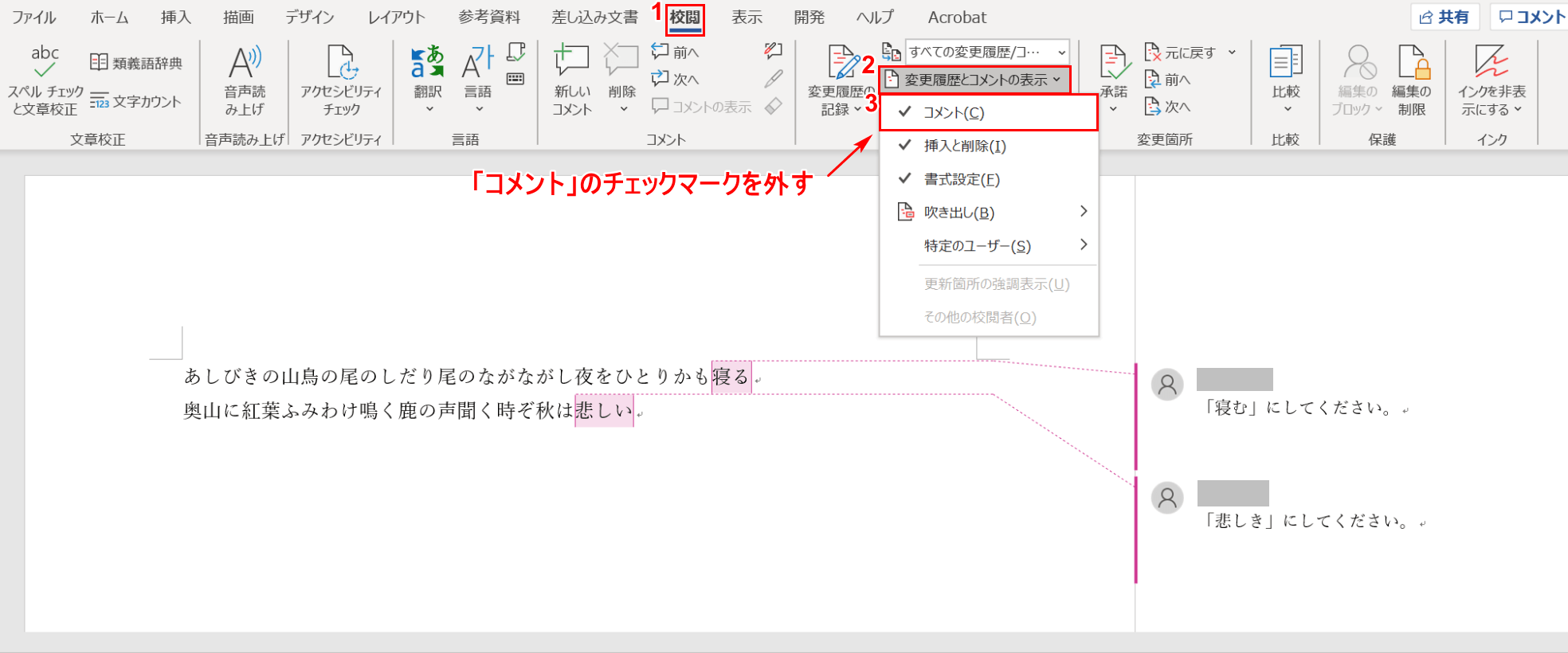
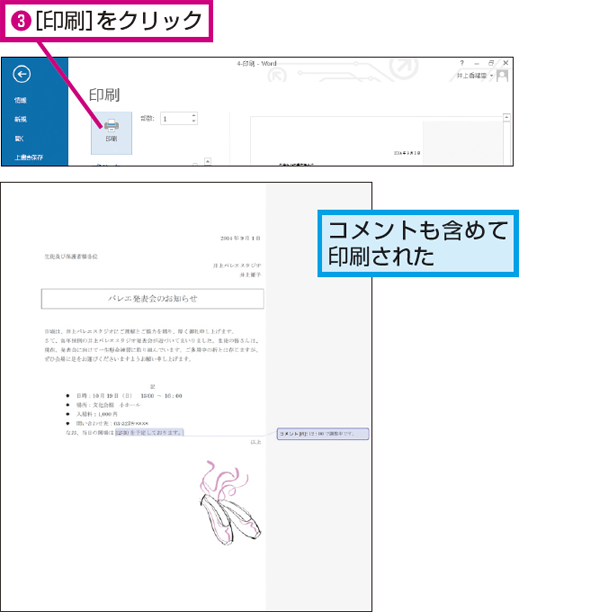
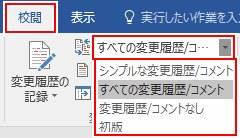
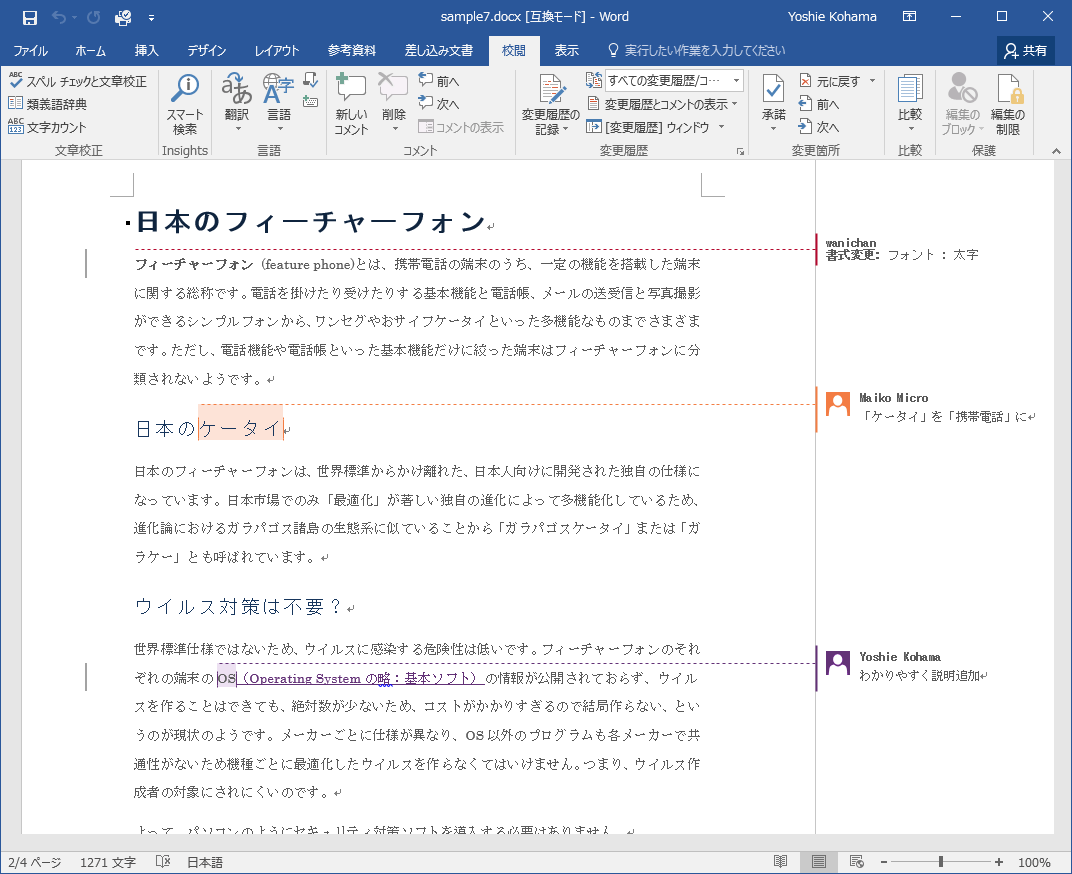
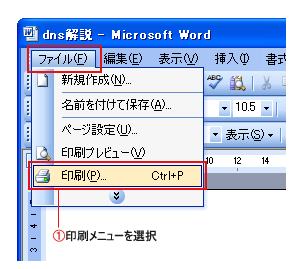
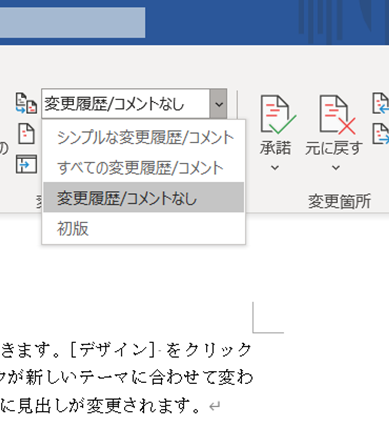
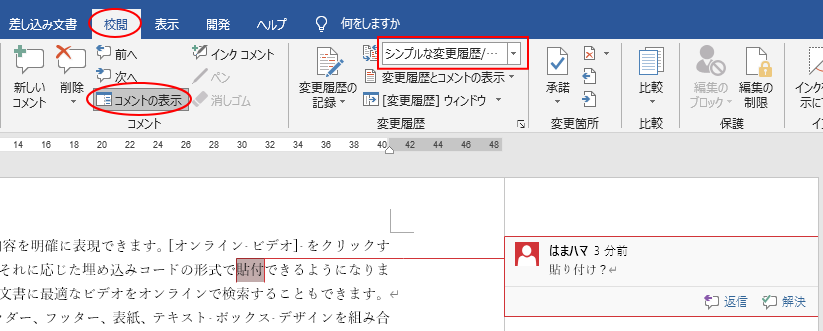
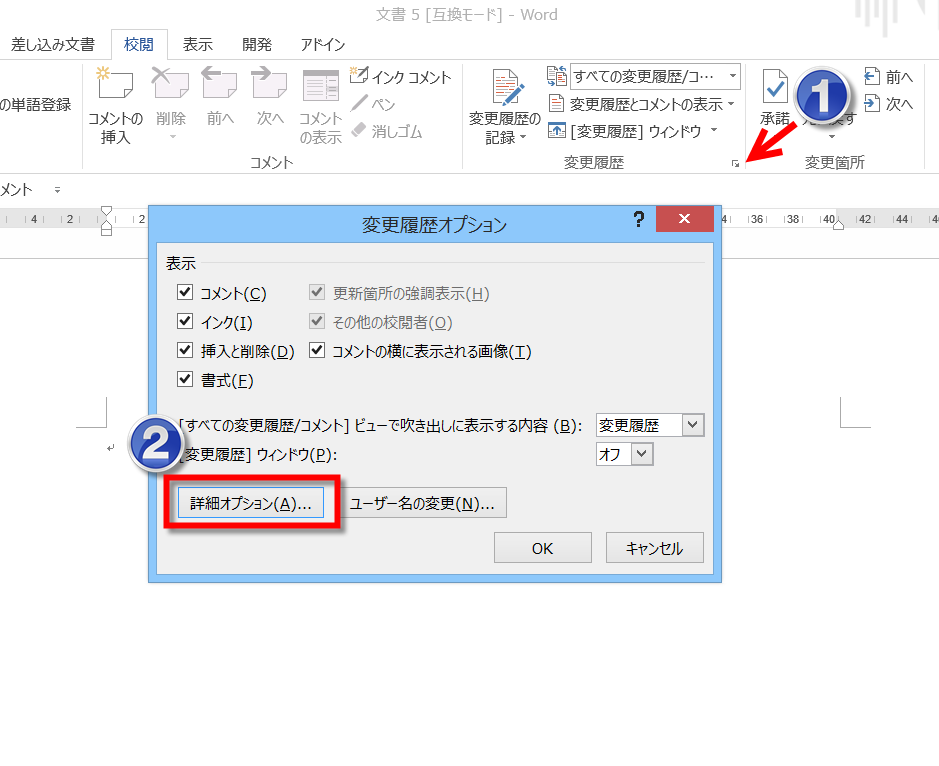
まずご紹介するのは、 「Word(ワード)」のファイル自体のコメント部分を非表示にすることで印刷しないようにする方法 です。 手順としては以下の通りです。 コメントを非表示にしたいファイルを開く。 メニューバーから 「校閲」 を選択する。 「変更履歴>変更履歴とコメントの表示」 を選択する。 「コメント」 の項目をクリックしてチェックを外すコメント自体は削除せずに印刷だけさせない方法を紹介します。 コメントを印刷しない 上記のようにコメントが挿入されている文書があります。 ファイルメニュー印刷を選択します。 >デフォルトをコメント印刷しないように 新規文書で、設定したうえでテンプレートとして保存ですね。 ・既存のWord文書のスタイルを新規文書にインポートするには http//wwwwanichancom/pc/word/faq/12html
Word コメント 印刷しない デフォルトのギャラリー
各画像をクリックすると、ダウンロードまたは拡大表示できます
 |  |  |
 |  |  |
 |  |  |
「Word コメント 印刷しない デフォルト」の画像ギャラリー、詳細は各画像をクリックしてください。
 |  |  |
 |  |  |
 |  |  |
「Word コメント 印刷しない デフォルト」の画像ギャラリー、詳細は各画像をクリックしてください。
 |  |  |
 |  |  |
 |  |  |
「Word コメント 印刷しない デフォルト」の画像ギャラリー、詳細は各画像をクリックしてください。
 |  |  |
 |  | |
 |  |  |
「Word コメント 印刷しない デフォルト」の画像ギャラリー、詳細は各画像をクリックしてください。
 |  |  |
 |  |  |
 |  | |
「Word コメント 印刷しない デフォルト」の画像ギャラリー、詳細は各画像をクリックしてください。
 |  |  |
 |  |  |
 |  |  |
「Word コメント 印刷しない デフォルト」の画像ギャラリー、詳細は各画像をクリックしてください。
 |  |  |
 |  |  |
 |  |  |
「Word コメント 印刷しない デフォルト」の画像ギャラリー、詳細は各画像をクリックしてください。
 |  |  |
 |  |  |
 |  |  |
「Word コメント 印刷しない デフォルト」の画像ギャラリー、詳細は各画像をクリックしてください。
|  |  |
 |  |  |
 |  |  |
「Word コメント 印刷しない デフォルト」の画像ギャラリー、詳細は各画像をクリックしてください。
 |  | |
 |  |  |
 |  |  |
「Word コメント 印刷しない デフォルト」の画像ギャラリー、詳細は各画像をクリックしてください。
|  |  |
 |  |  |
 |  |  |
「Word コメント 印刷しない デフォルト」の画像ギャラリー、詳細は各画像をクリックしてください。
 |  |  |
 |
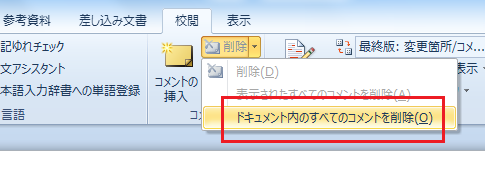
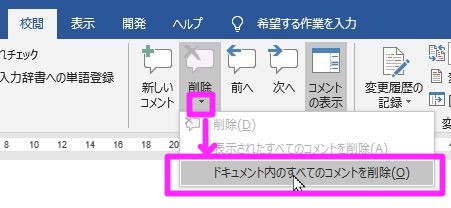
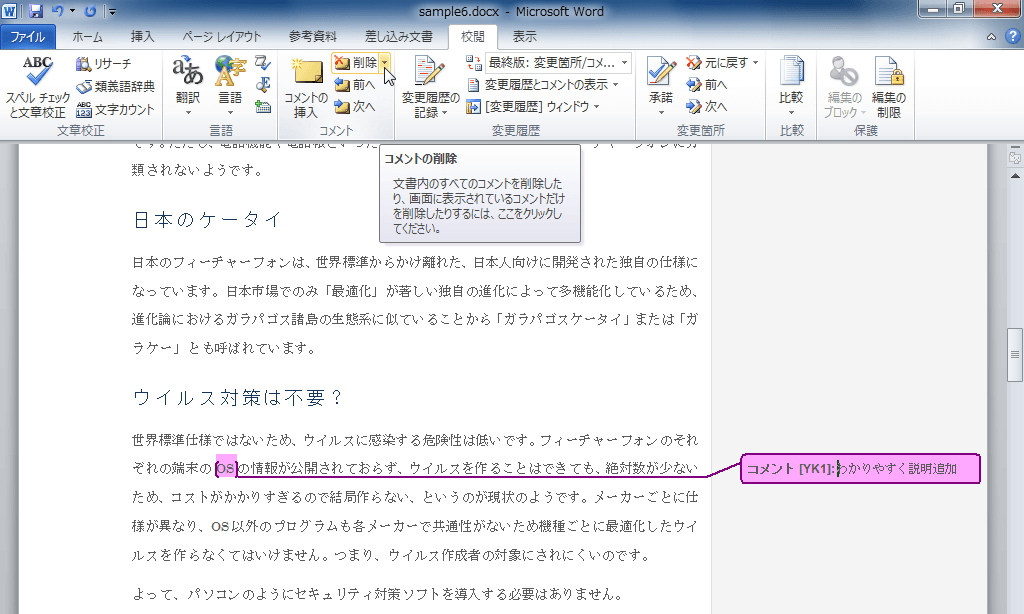
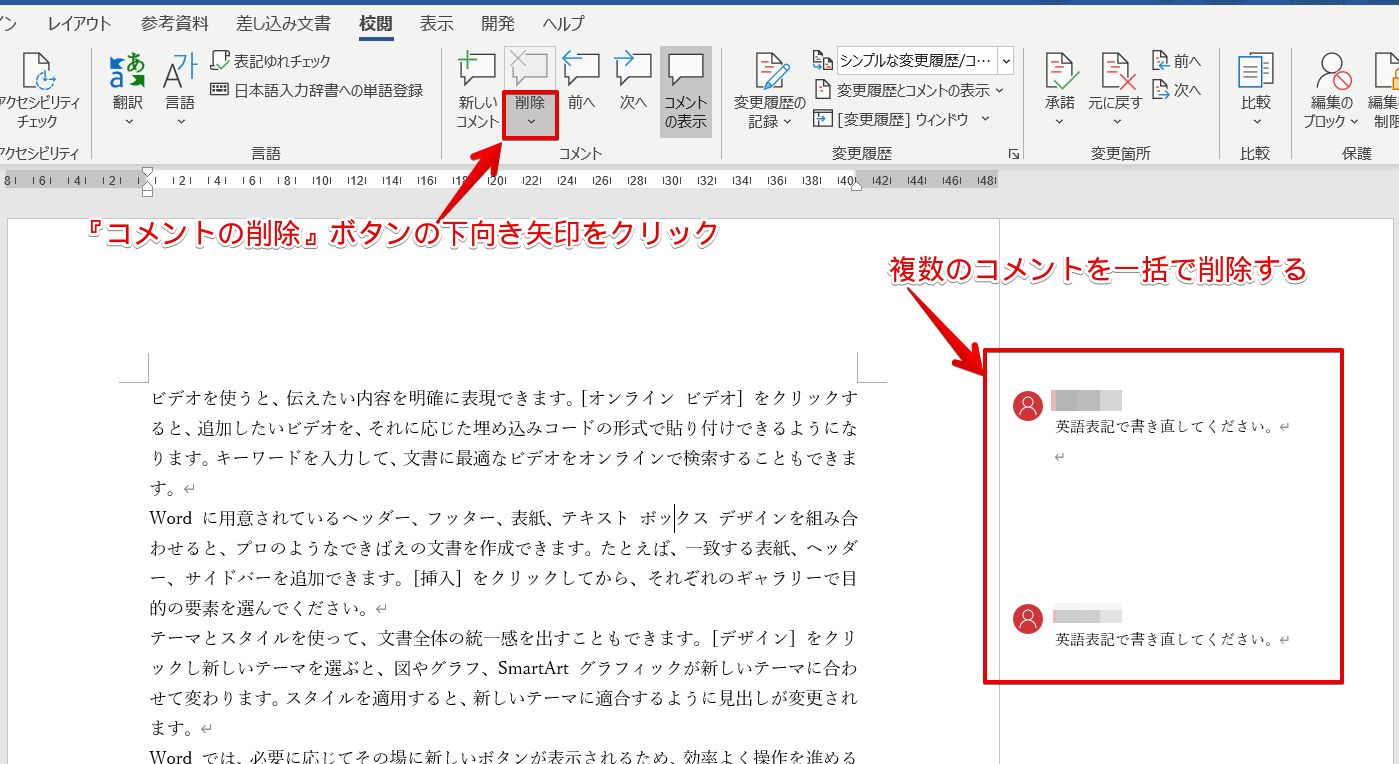
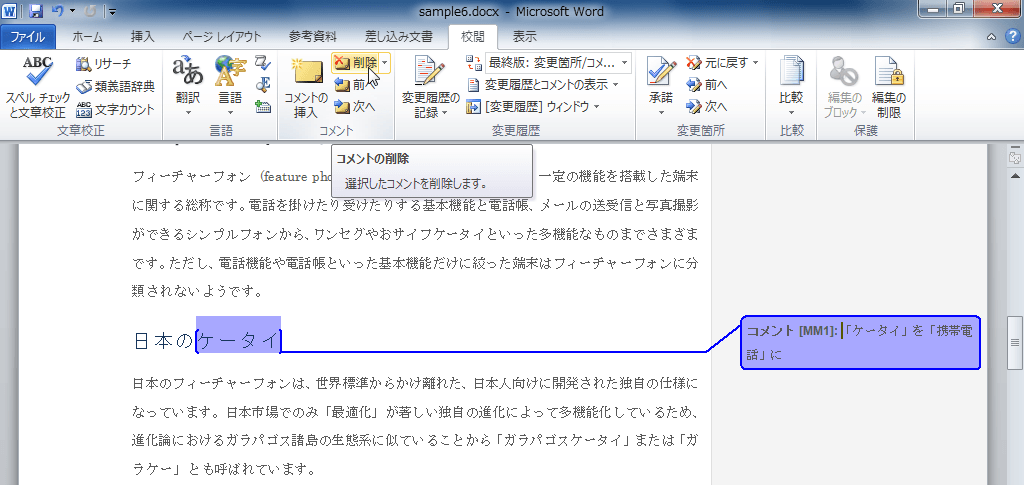
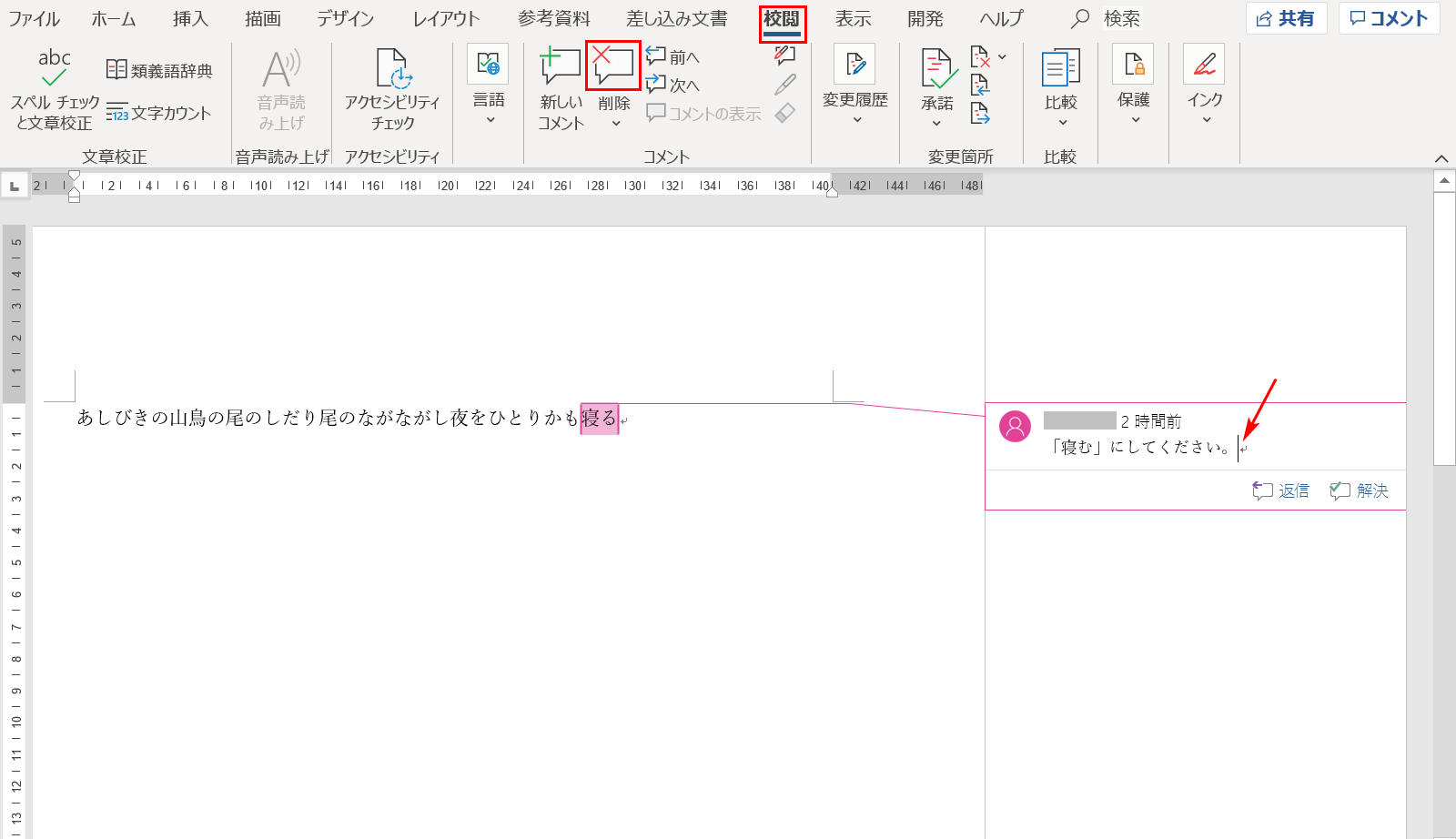
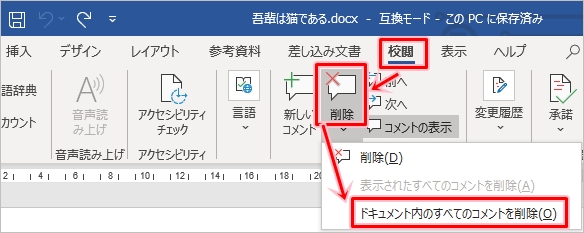
コメントが含まれる文書を開きます。 コメントのオプションがすぐに表示されない場合は、校閲、変更履歴とコメントの表示 に移動し、一覧から コメント のみを選択します。特定のユーザー でレビュー担当者を選ぶと、特定のレビュー担当者からのコメントを印刷できます。レビュータブで、コメント に 移動します。 削除 ドロップダウン リストで、ドキュメント内のすべてのコメントを削除 を選択します。 Word の 共同作業 学習ガイド をダウンロードして、Word で変更の記録や他の共同作業 機能を使って練習します。


